1. Automate 모듈 (자동화 기능)
Automate 모듈은 백그라운드에서 여러 AI 작업을 자동으로 실행할 수 있는 스케줄링 엔진입니다.
목록 기반 콘텐츠 생성부터 기존 콘텐츠 개선, 지식베이스 갱신, 심지어 블로그 댓글 자동 응답까지 — 모든 것을 수작업 없이 처리할 수 있습니다.
1. Automate 모듈 구성 탐색 (Navigating the Automate Module)
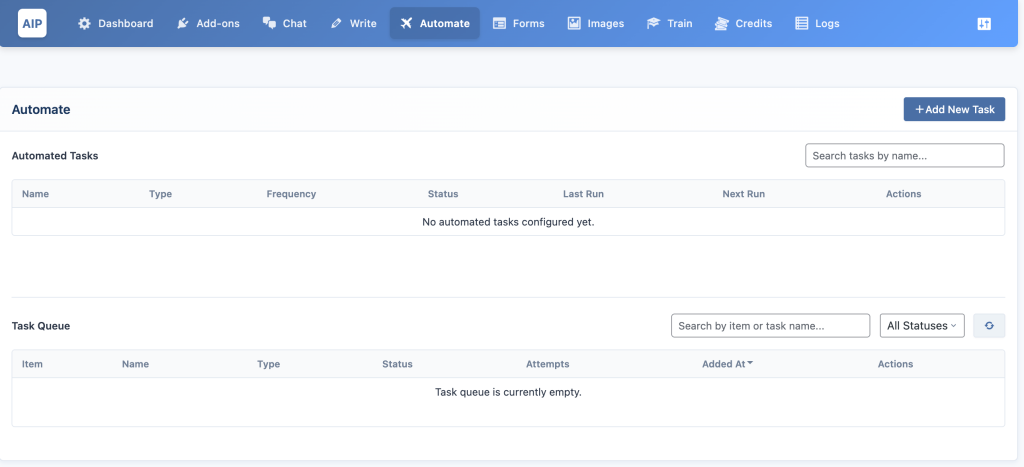
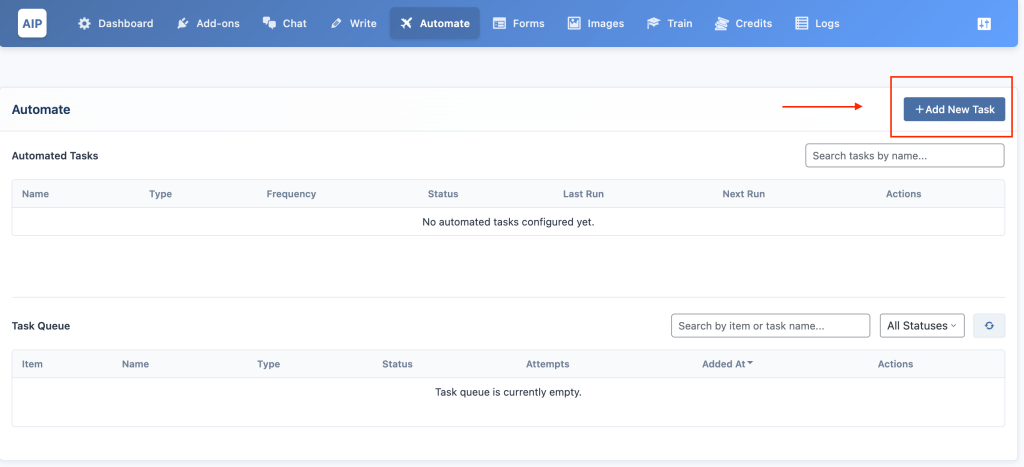
AIP > Automate 메뉴에 접속하면, 두 가지 주요 섹션이 표시됩니다: **Task List (작업 목록)**와 **Task Queue (작업 대기열)**입니다.
- Add New Task: 새 자동화 작업을 구성하기 위한 단계별 마법사를 여는 버튼입니다.
- Task List: 지금까지 설정한 모든 자동 작업이 나열됩니다. 여기서 작업을 수정, 일시 중지, 또는 삭제할 수 있습니다.
- Task Queue: 각 작업이 처리 중인 개별 항목(예: 작성될 기사, 인덱싱될 게시물 등)을 상세히 보여줍니다.
2. 작업 목록 (The Task List)
작업 목록은 설정된 모든 자동 프로세스를 한눈에 볼 수 있게 정리된 대시보드입니다.
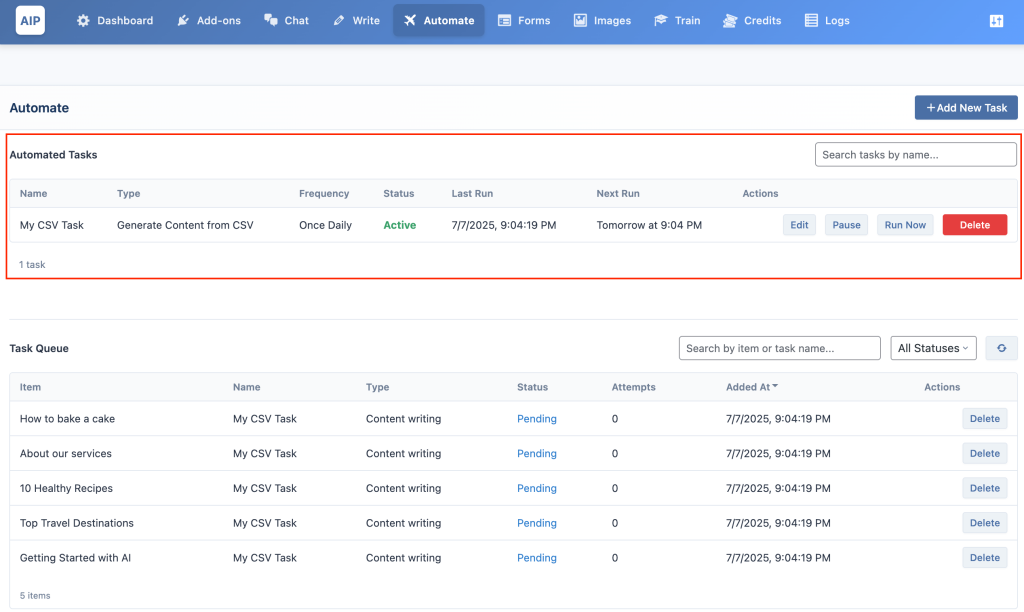
- 표시 항목: 작업 이름(Name), 유형(Type), 실행 빈도(Frequency), 상태(Status)
- Last Run / Next Run: 마지막 실행 시점과 다음 예정 실행 시점을 확인할 수 있습니다.
- 사용 가능한 액션:
- Edit: 작업 설정을 수정합니다.
- Pause / Resume: 작업을 일시 중지하거나 재개할 수 있습니다.
- Run Now: 작업을 즉시 수동 실행할 수 있습니다.
- Delete: 해당 작업을 완전히 삭제합니다.
3. 작업 대기열 (The Task Queue)
대기열은 각 자동 작업이 처리하는 개별 항목들의 상태를 상세히 나타내는 로그입니다.
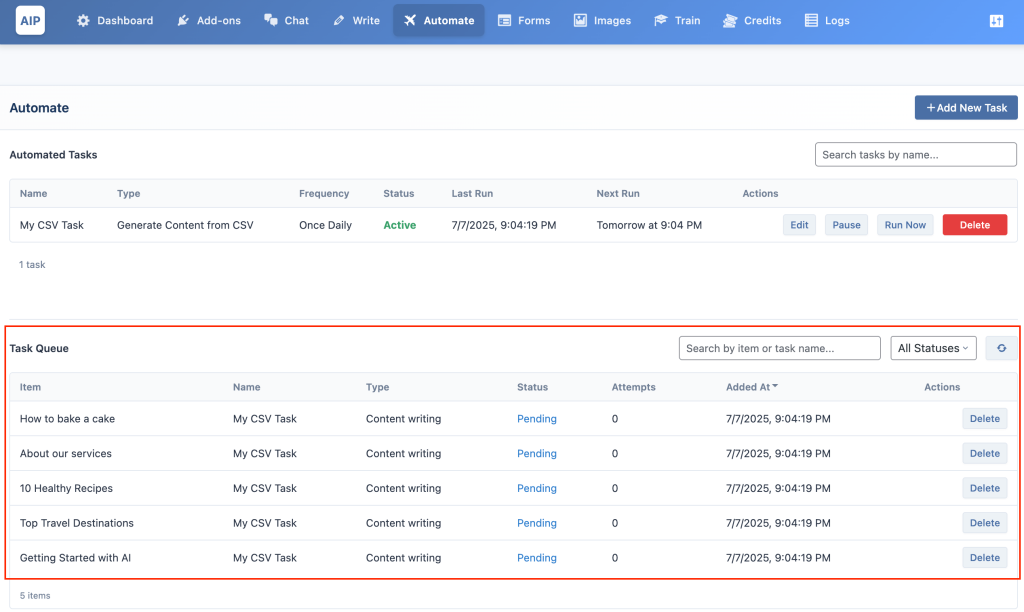
- Item: 처리 중인 콘텐츠 조각을 표시 (예: 문서 제목, 게시물 ID 등)
- Status: 항목이 현재
pending,processing,completed,failed중 어떤 상태인지 확인할 수 있습니다.
- Actions:
- Delete: 대기열에서 해당 항목을 제거합니다.
- Retry: 실패한 항목을 다시 큐에 넣어 재시도할 수 있습니다.
4. 새 작업 생성하기 (Creating a New Task)
새 자동화 작업을 만들기 위해서는 간단한 단계별 마법사를 따라가면 됩니다:
- Add New Task 버튼 클릭
- 작업 카테고리 선택 (예: Create New Content, Knowledge Base 등)
- 해당 카테고리에 속하는 작업 유형(Task Type) 선택
- 실행 빈도(Frequency) 설정:
- 예: 매일(Daily), 매시간(Hourly)
- 또는 One-time을 선택해 작업이 한 번 실행된 후 자동으로 일시 중지(Pause) 되도록 설정 가능
- 마법사의 나머지 단계를 따라 세부 설정 구성
2. Content Creation (콘텐츠 생성)
‘Create New Content’ 카테고리는 단순한 주제 목록부터 RSS 피드, 구글 시트까지 다양한 입력을 기반으로 자동으로 완전한 기사(콘텐츠)를 생성할 수 있도록 합니다. 이 기능은 콘텐츠를 즉시 생성하는 대신, **백그라운드에서 자동으로 실행되는 작업(Task)**을 생성합니다. 작업은 사용자가 설정한 일정에 따라 수행됩니다.
1. 콘텐츠 작성 작업 생성 (Creating a Content Writing Task)
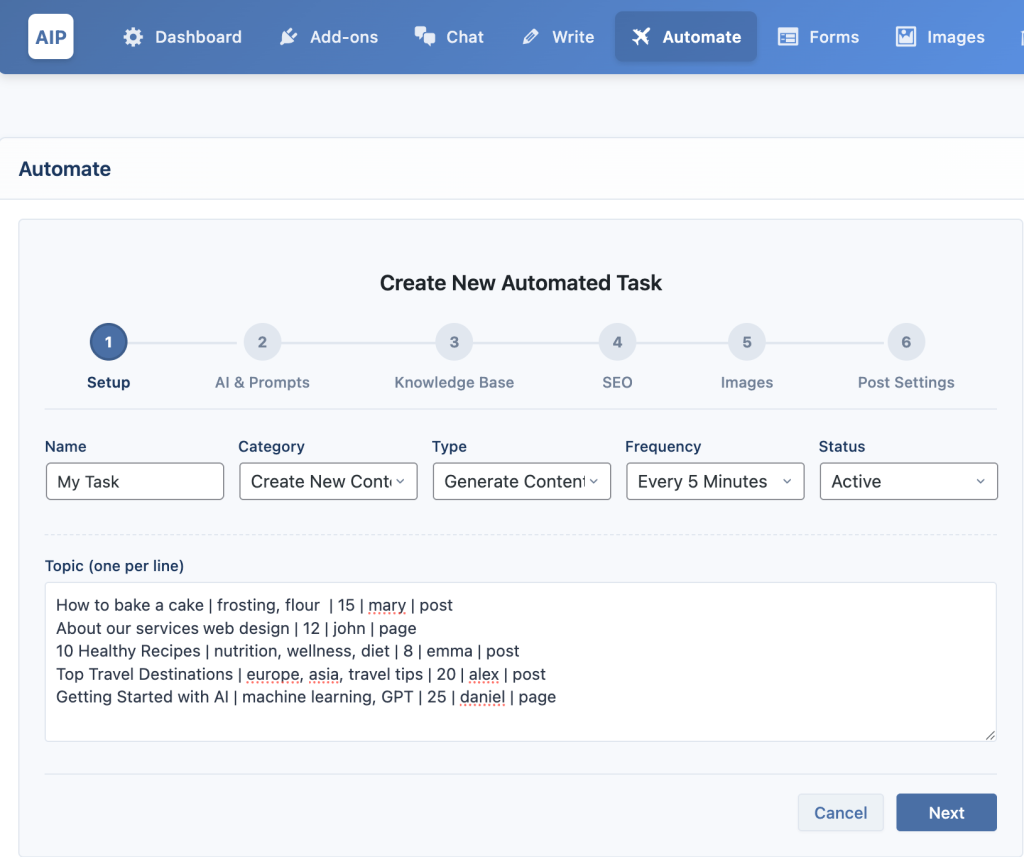
- AIP > Automate 메뉴로 이동한 후 “Add New Task” 버튼을 클릭합니다.
- 작업에 **설명적인 이름(예: “weekly blog posts” 등)**을 지정합니다.
- Category 드롭다운에서 Create New Content를 선택합니다.
- 사용하고 싶은 콘텐츠 입력 소스 유형(예: From List, From CSV, From RSS 등)을 선택합니다.
- 원하는 **실행 빈도(Frequency)**를 설정하고 Status를 Active로 지정합니다.
- One-time을 선택하면 작업이 한 번 실행된 후 자동으로 **일시 중지(Pause)**됩니다.
2. 콘텐츠 소스 구성 (Content Source)
작업 마법사의 첫 번째 단계(Setup)에서는 콘텐츠 생성을 위한 입력 소스를 정의합니다.
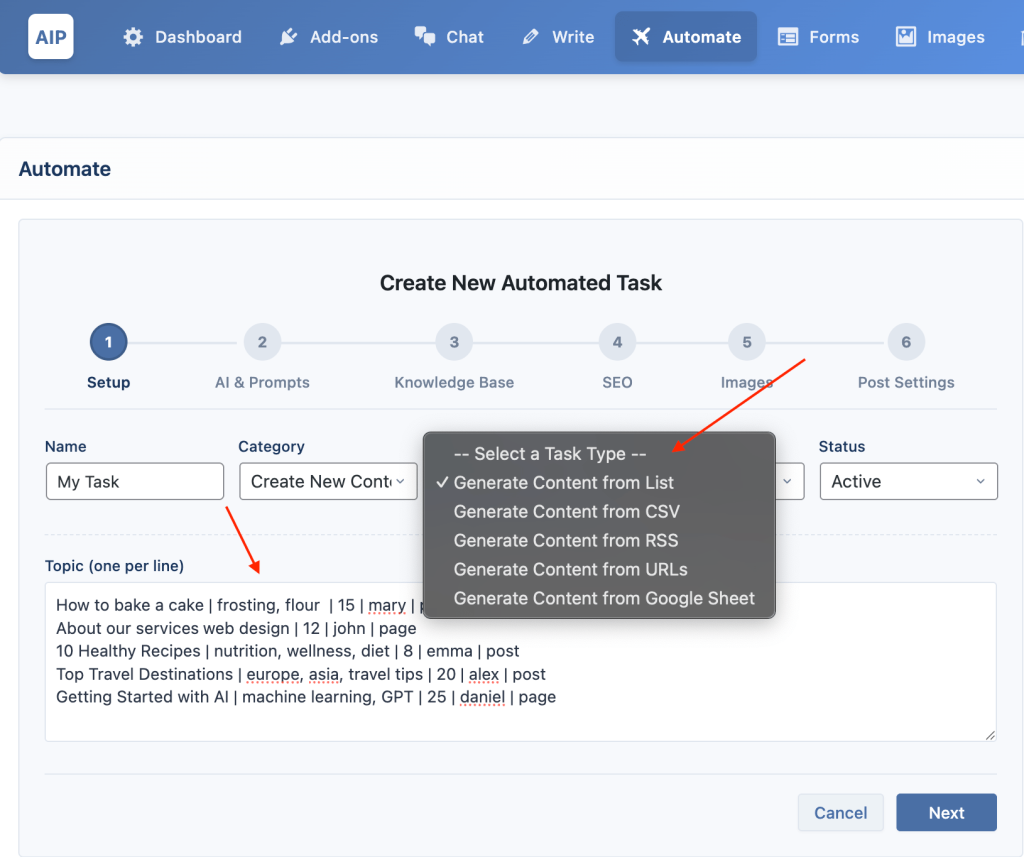
• 목록(List)
- 형식: 한 줄에 하나의 주제를 입력합니다.
|기호를 사용해 키워드, 카테고리 ID, 작성자명, 포스트 타입 슬러그, 예약 날짜를 함께 지정할 수 있습니다. - 예시:
How to bake a cake | frosting, flour | 15 | mary | post About our services | web design | 12 | john | page | 2025-12-25 14:30 The future of AI in marketing
• CSV
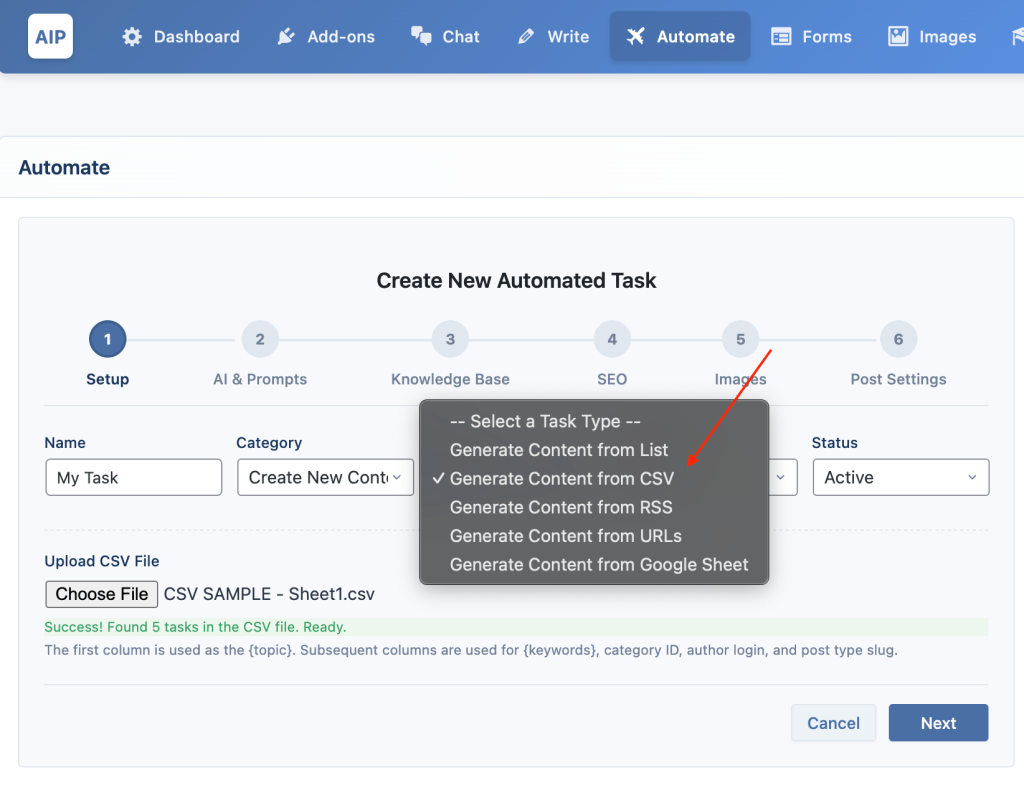
- 형식: CSV 파일 열 순서는 반드시
Topic,Keywords,Category ID,Author Username,Post Type Slug,Schedule Date (YYYY-MM-DD HH:MM)이어야 합니다. - 사용 방법: “Choose File”을 클릭하여 CSV 파일을 업로드하면 시스템이 내용을 파싱해 작업을 준비합니다.
- 팁: 올바른 형식 확보를 위해 샘플 CSV 파일 다운로드를 권장합니다.
• RSS
- 형식: RSS 피드 URL을 각각의 줄에 입력합니다.
- 필터링: 포함할 키워드(Include Keywords) 및 제외할 키워드(Exclude Keywords)를 지정해서 생성 콘텐츠를 제어할 수 있습니다.
- 프롬프트:
{description},{source_url}플레이스홀더를 사용하여 각 항목의 설명 및 URL을 문맥 정보로 삽입할 수 있습니다.
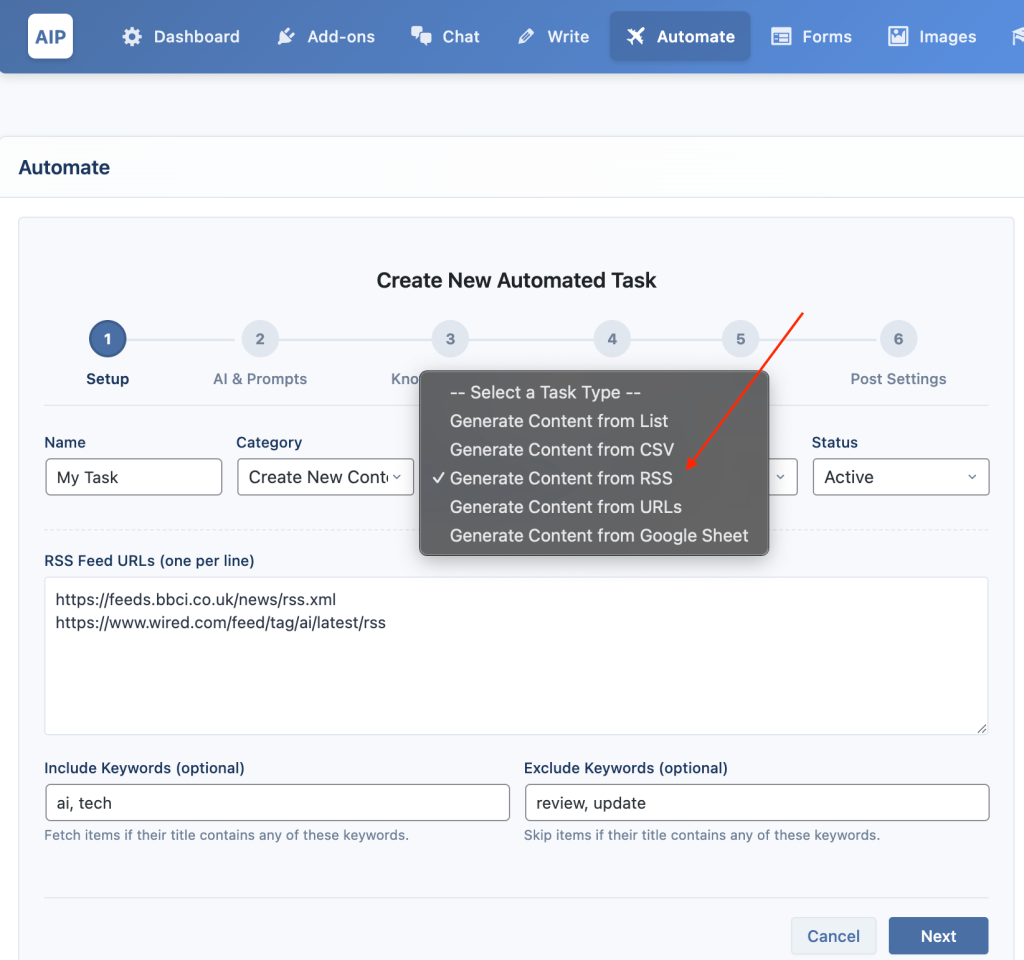
• URL
- 용도: 웹페이지 URL 목록을 입력하면 해당 콘텐츠를 가져와 요약하거나 재작성하는 작업에 유용합니다.
- 형식: 한 줄에 하나의 URL을 입력합니다.
- 프롬프트:
{url_content}플레이스홀더를 사용하여 URL의 내용을 문맥으로 포함할 수 있습니다.
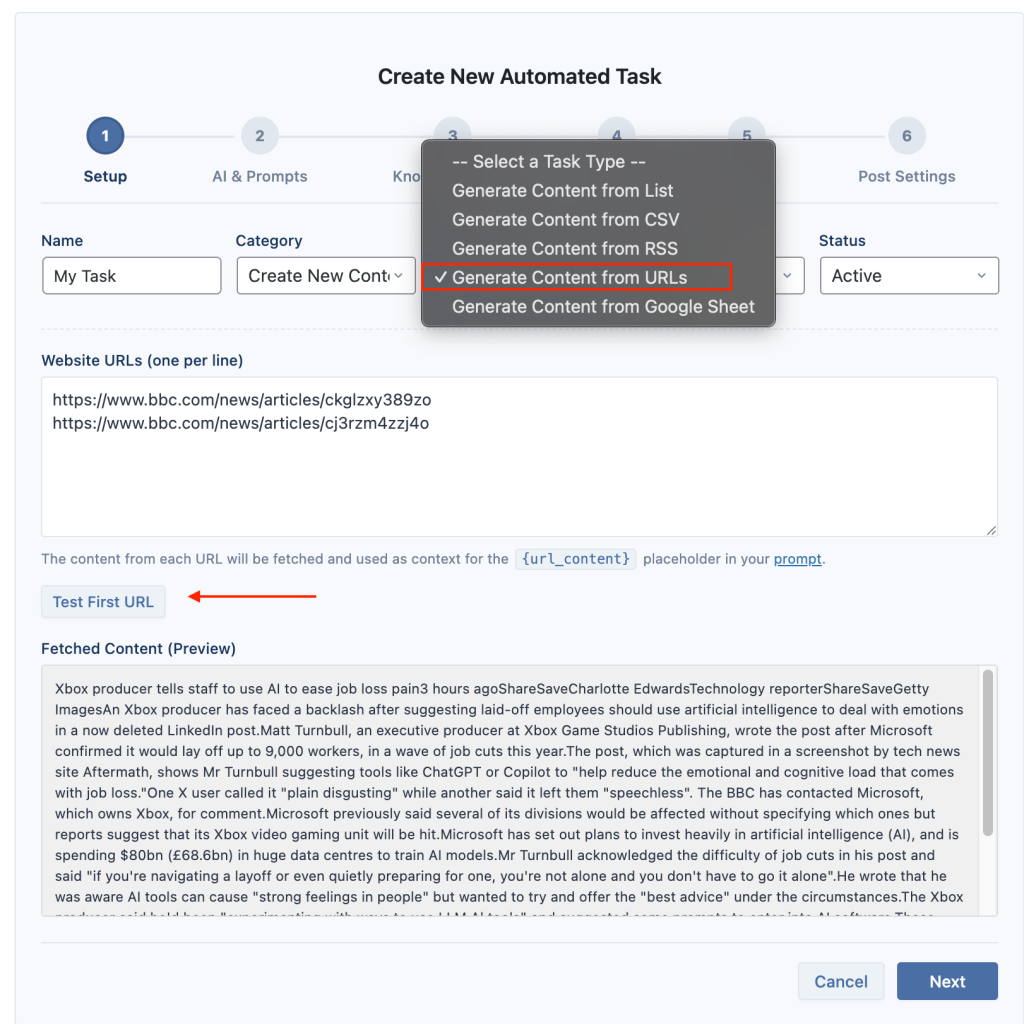
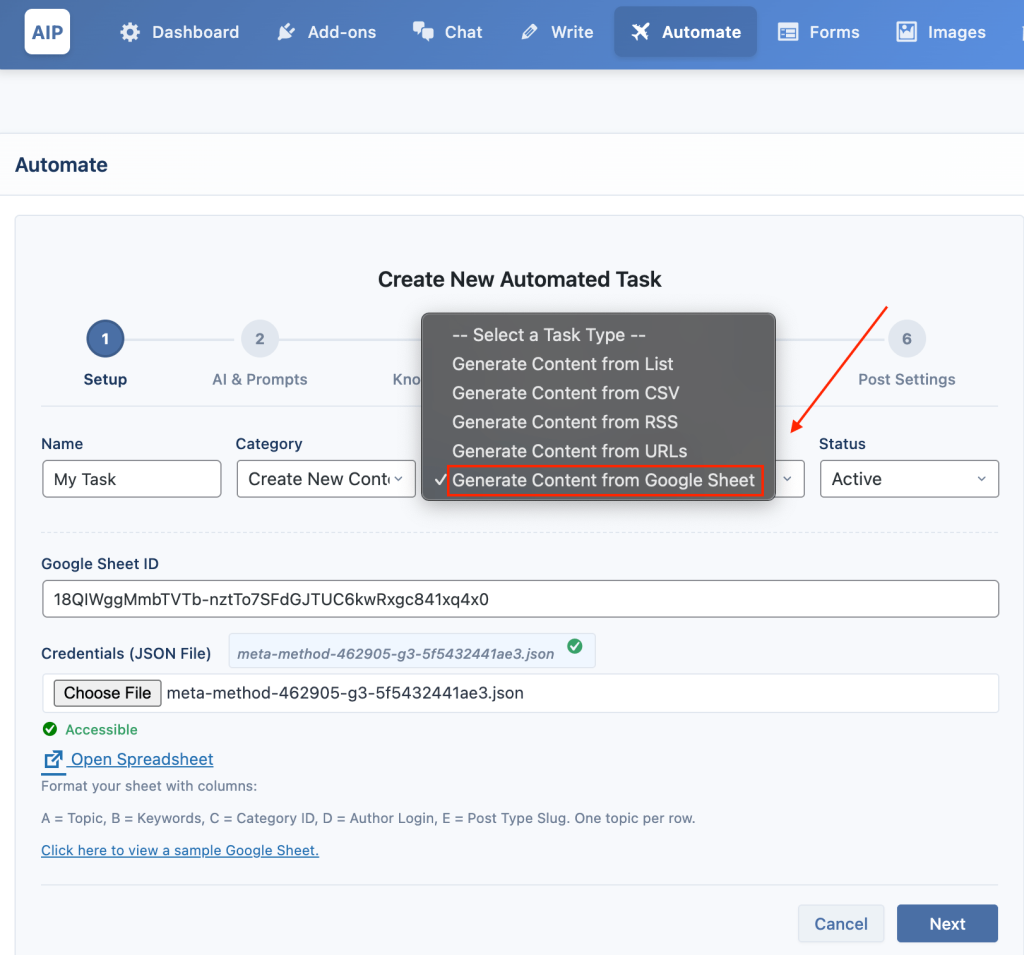
• Google Sheets
- 연결 방식: Google 시트를 콘텐츠 캘린더처럼 사용해 대규모 콘텐츠를 자동 생성할 수 있습니다.
- 형식: 컬럼 순서는
Topic,Keywords,Category ID,Author,Post Type,Schedule Date (YYYY-MM-DD HH:MM). - Status 열: 7번째 열로
Status를 포함하면, AIP가 생성 완료 후 해당 행에 “Processed”로 표시하여 중복작업 방지합니다. - 인증: Google Sheet ID와 서비스 계정 인증 정보(Service Account credentials)가 필요합니다.
- 자세한 설정: 서비스 계정 생성 및 시트 설정에 관해서는 Write > Generation Modes > Google Sheets 문서를 참조하세요.
3. AI & Prompts (AI 및 프롬프트)
이 섹션은 콘텐츠 작성기의 ‘두뇌’ 역할을 합니다 — 즉, 어떤 AI 엔진을 사용할지, 그리고 콘텐츠 생성에 필요한 핵심 지시사항을 설정합니다.
Provider & Model (제공업체 및 모델)
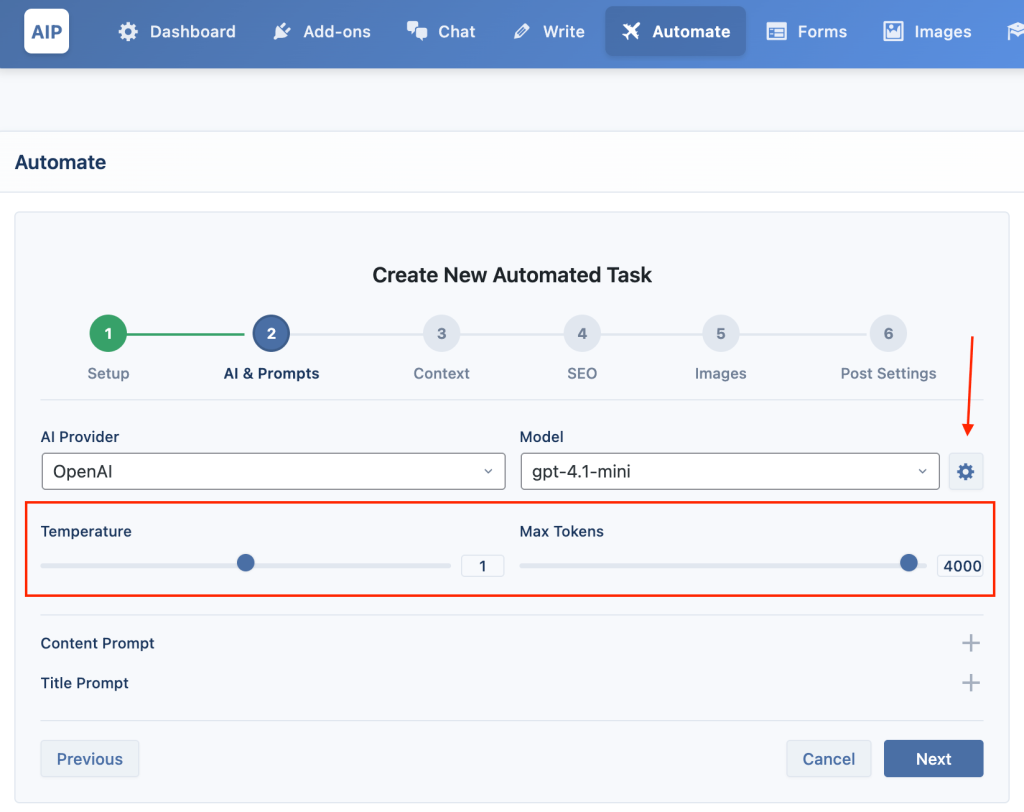
사용할 AI 서비스(OpenAI, Google, OpenRouter 등)와 해당 서비스의 구체적인 모델(gpt‑4o‑mini, gemini‑1.5‑flash 등)을 선택합니다. 이 목록은 메인 대시보드에서 동기화된 모델 정보에 따라 자동으로 채워집니다.
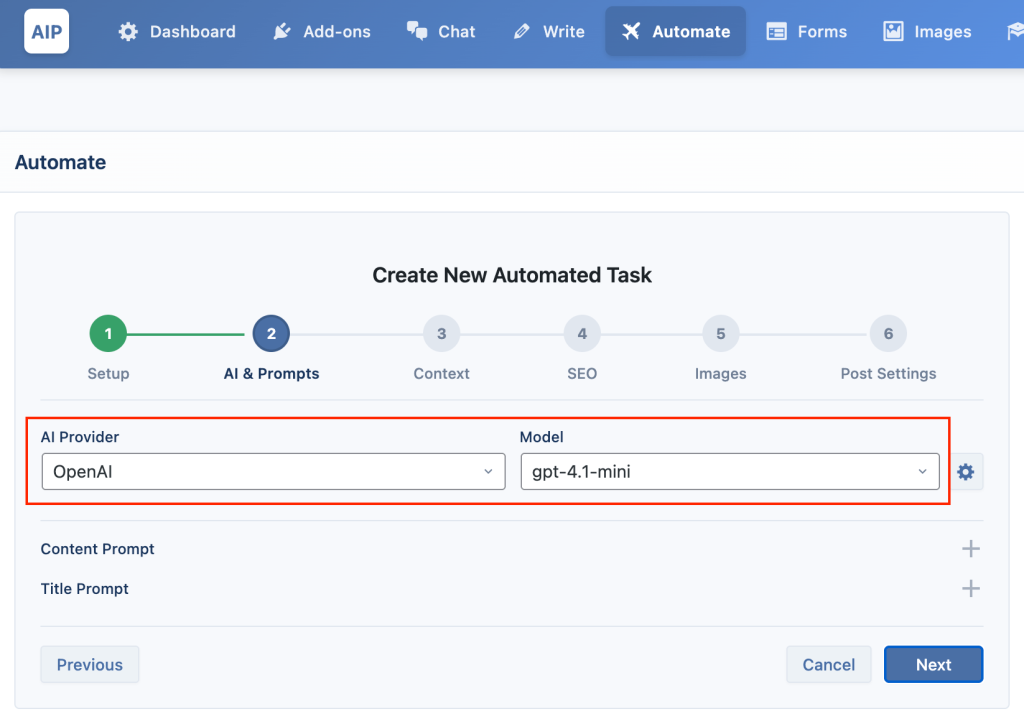
AI Parameters (AI 매개변수 설정)
톱니바퀴 아이콘을 클릭하면 고급 설정을 조정할 수 있습니다:
- Temperature (예측 다양성): 값이 높을수록 창의적이고 다양한 응답, 낮을수록 집중된 응답 제공
- Max Tokens (응답 길이 제한): 응답 토큰 수의 최대값 설정
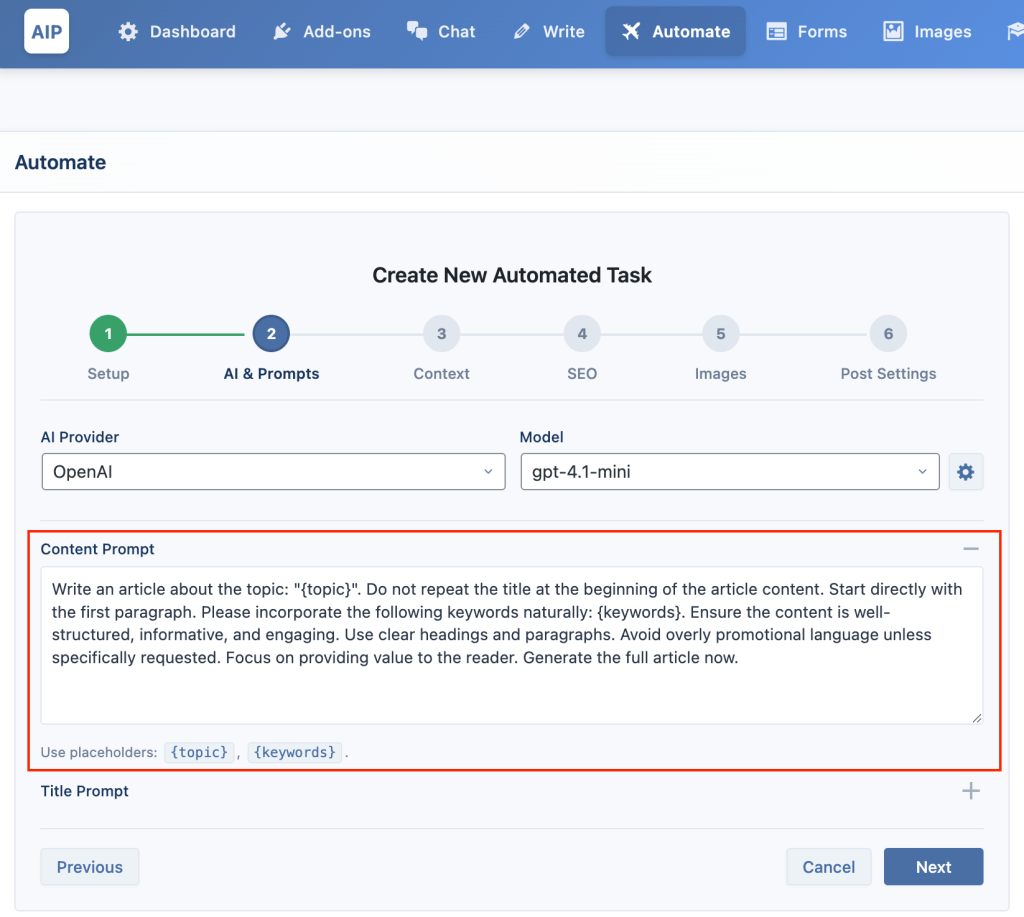
Content Prompt (본문 생성 프롬프트)
본문을 생성하기 위한 핵심 지시문입니다. {topic}, {keywords} 등의 플레이스홀더 사용이 가능합니다.
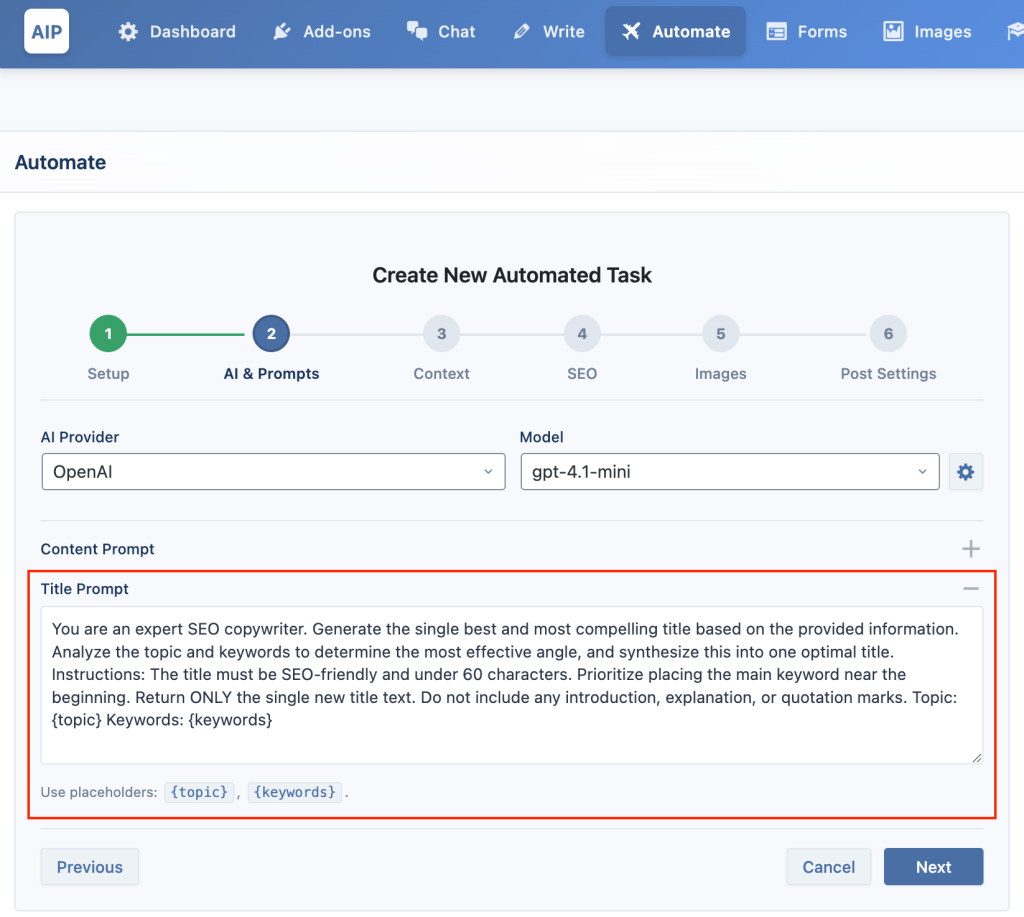
Title Prompt (제목 생성 프롬프트)
게시물 제목을 AI가 생성하도록 하는 지시문입니다. 입력하지 않으면, 첫 번째 단계에서 입력한 주제가 제목으로 사용됩니다.
3. Context (컨텍스트)
이 기능을 통해 AI가 Train 모듈로 만든 지식 기반에서 특정 정보를 참조하도록 할 수 있습니다.
- Enable Vector Store (벡터 저장소 활성화): 체크하면 기능이 활성화됩니다.
- Vector Provider (벡터 제공업체): OpenAI, Pinecone, Qdrant 중에서 지식 기반 저장소를 선택합니다.
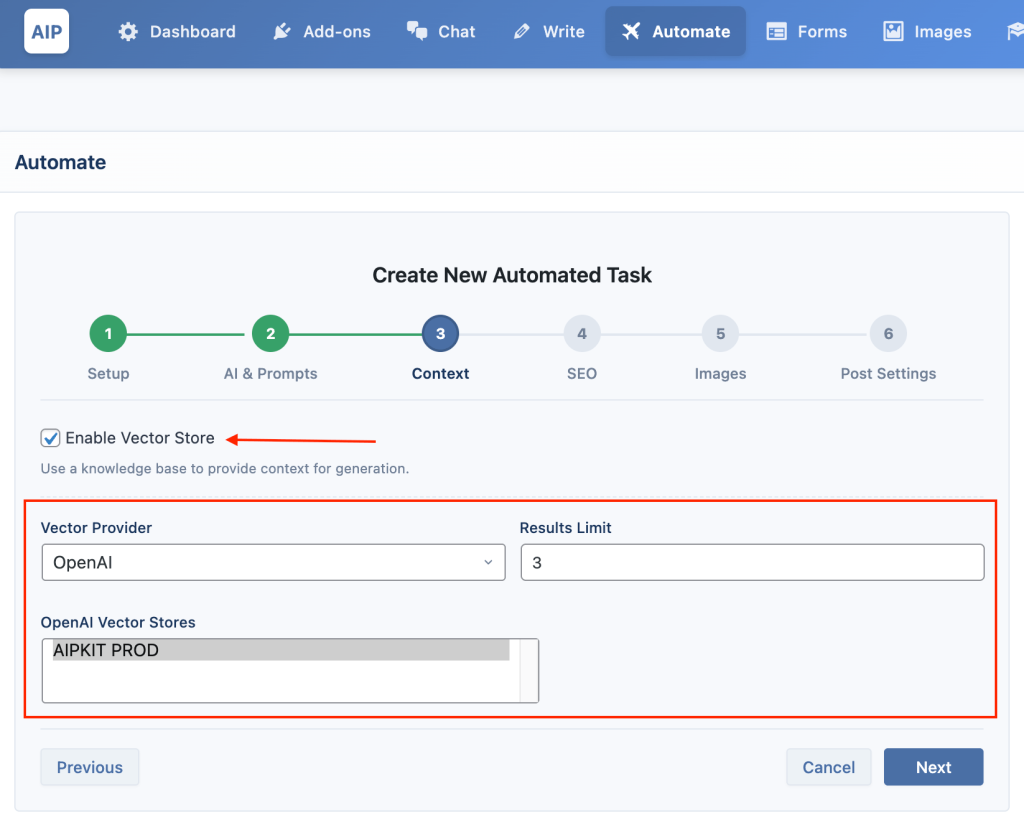
- Store / Index / Collection (저장소 / 인덱스 / 컬렉션 선택):
- OpenAI: 하나 또는 복수의 Vector Store 선택 가능
- Pinecone: 특정 Index 선택
- Qdrant: 특정 Collection 선택
- Embedding Provider & Model (임베딩 제공업체 및 모델): Pinecone 또는 Qdrant 사용 시, Train 모듈에서 사용한 것과 동일한 제공업체 및 모델 선택 필요
- Results Limit (참조 문서 개수 제한): AI가 참고할 문서의 최대 개수를 설정합니다
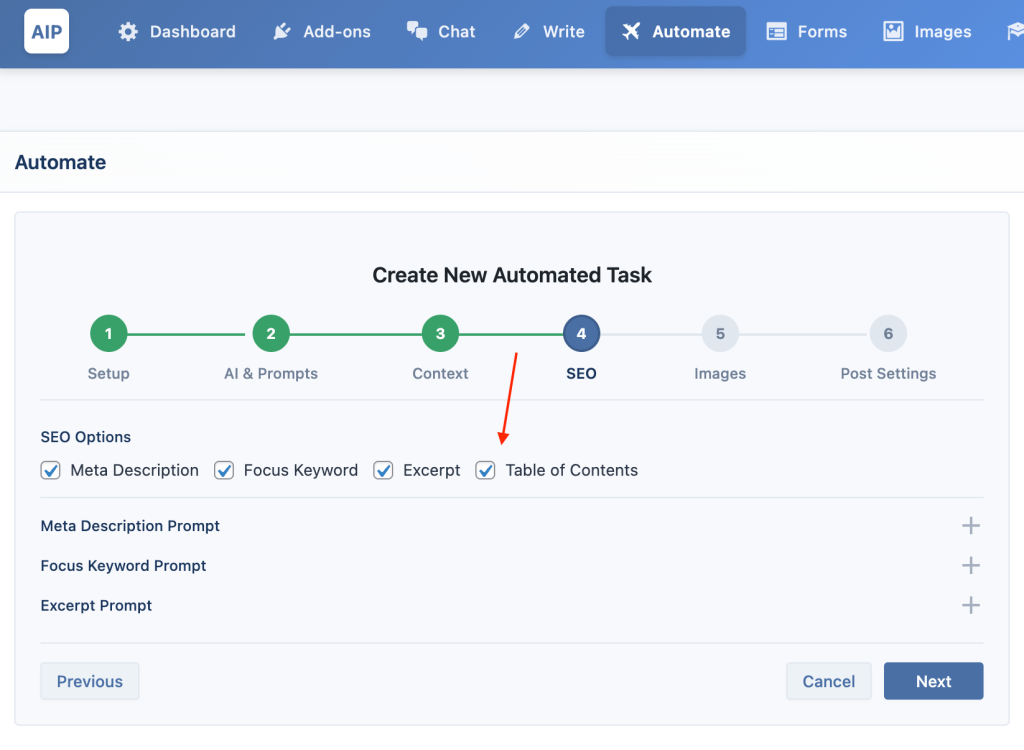
4. SEO (검색 엔진 최적화)
AI를 통해 SEO 요소를 자동 생성하여 콘텐츠를 검색엔진 최적화 상태로 만듭니다. docs.aipower.org
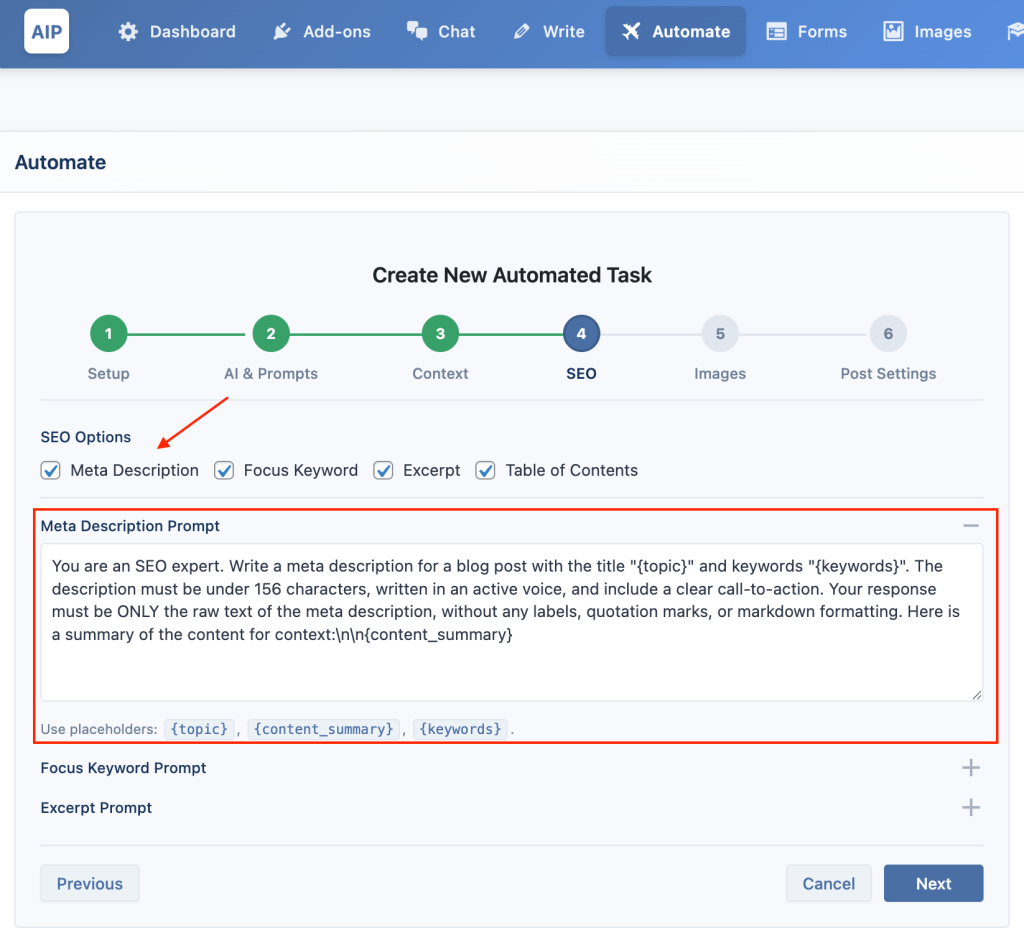
- Meta Description (메타 설명): 체크하면 AI가 글에 대한 메타 설명을 생성합니다.
{topic},{keywords},{content_summary}등의 플레이스홀더 사용 가능
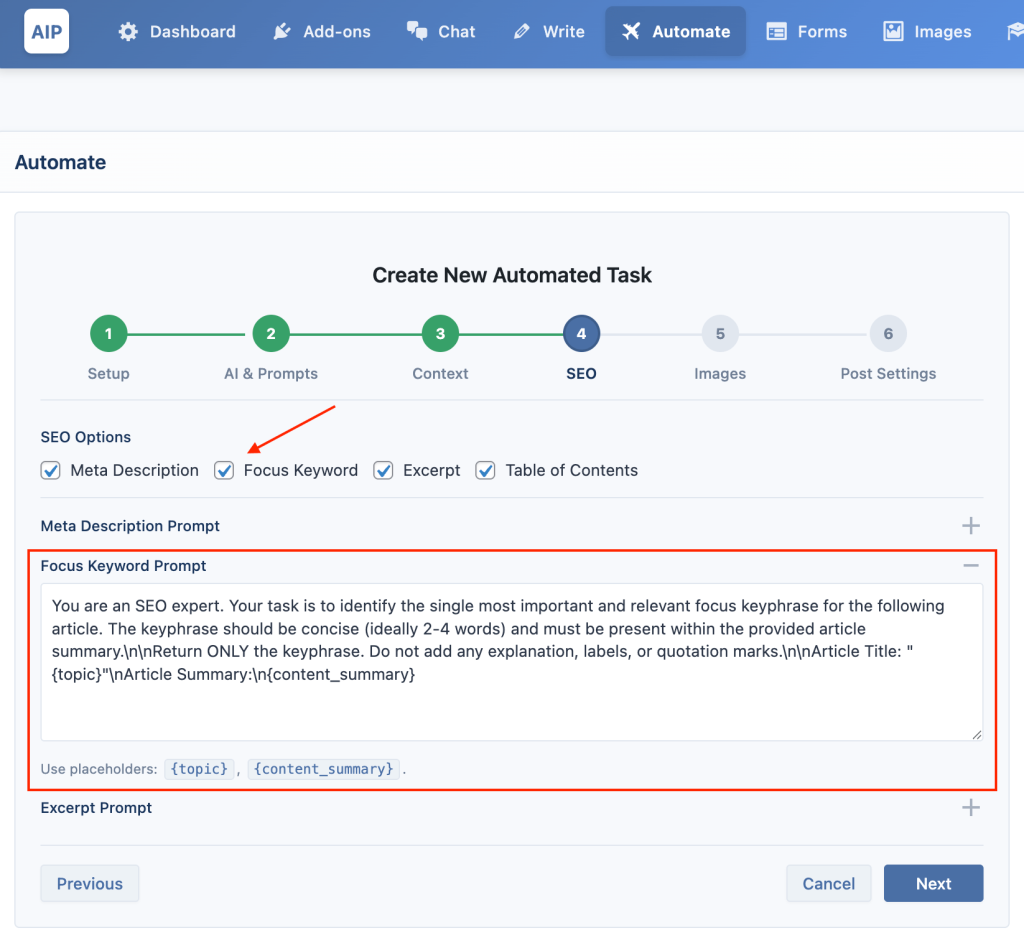
- Focus Keyword (포커스 키워드): 입력된 키워드가 있으면 첫 번째 키워드 자동 사용, 없으면 AI가 생성합니다
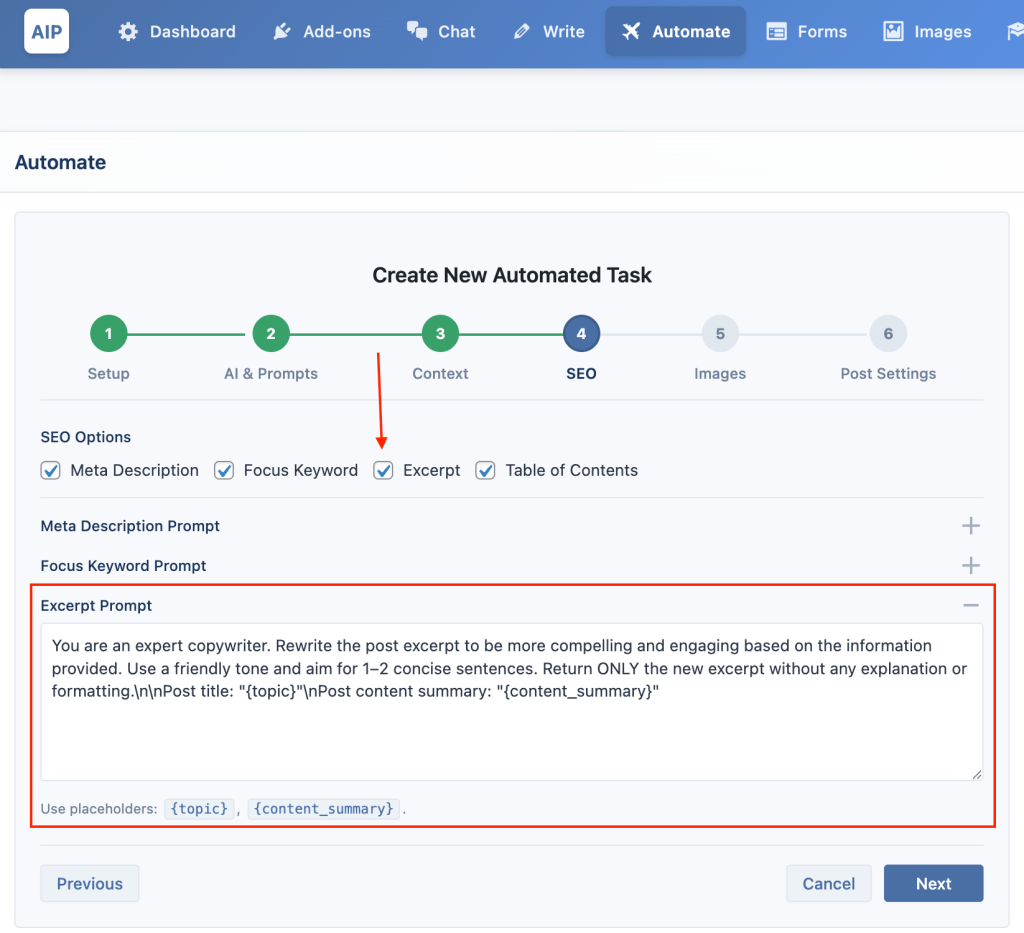
- Excerpt (요약문): 블로그 목록 또는 아카이브 페이지에서 사용할 콘텐츠 요약문 생성
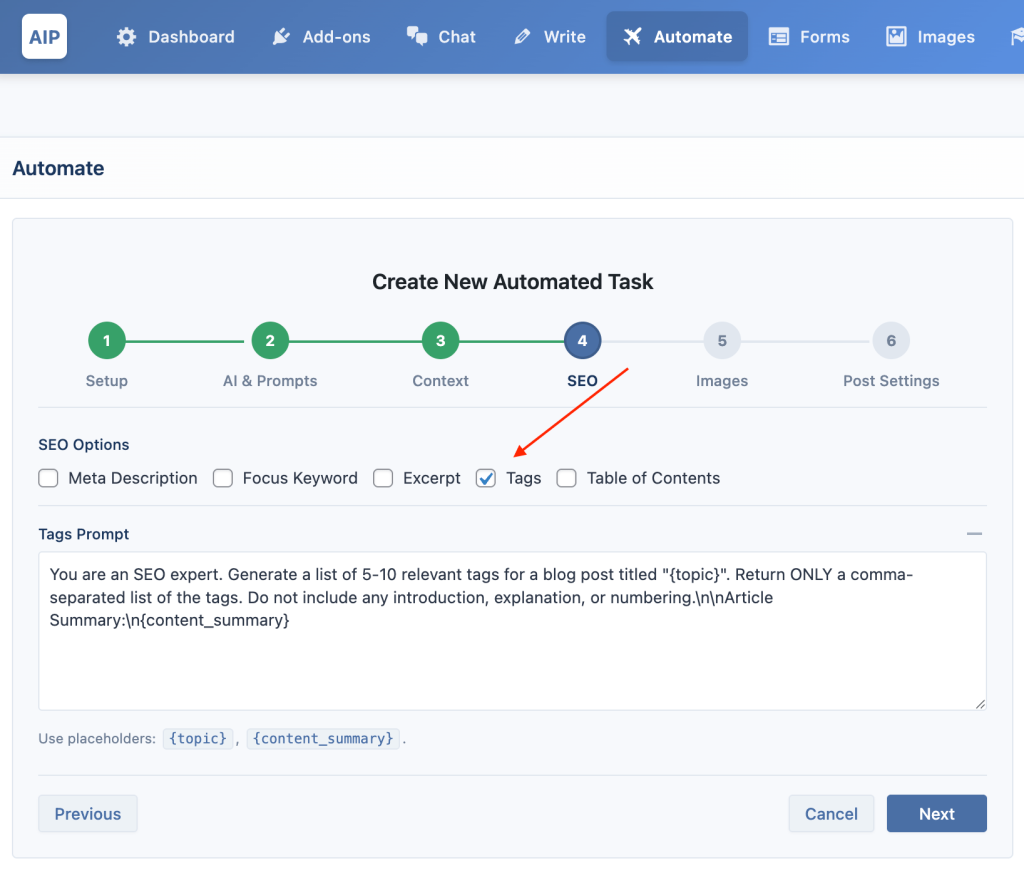
- Tags (태그): 관련 태그 리스트(쉼표 구분) 자동 생성
- Table of Contents (목차 추가):
<h2>,<h3>태그를 기반으로 목차 블록 자동 삽입
5. Images (이미지)
본문 또는 대표 이미지 자동 생성 및 삽입 기능입니다.
- 이미지 생성 활성화: 본문 삽입 이미지(In‑Content) 및 대표 이미지(Featured Image)를 개별적으로 활성화할 수 있습니다.
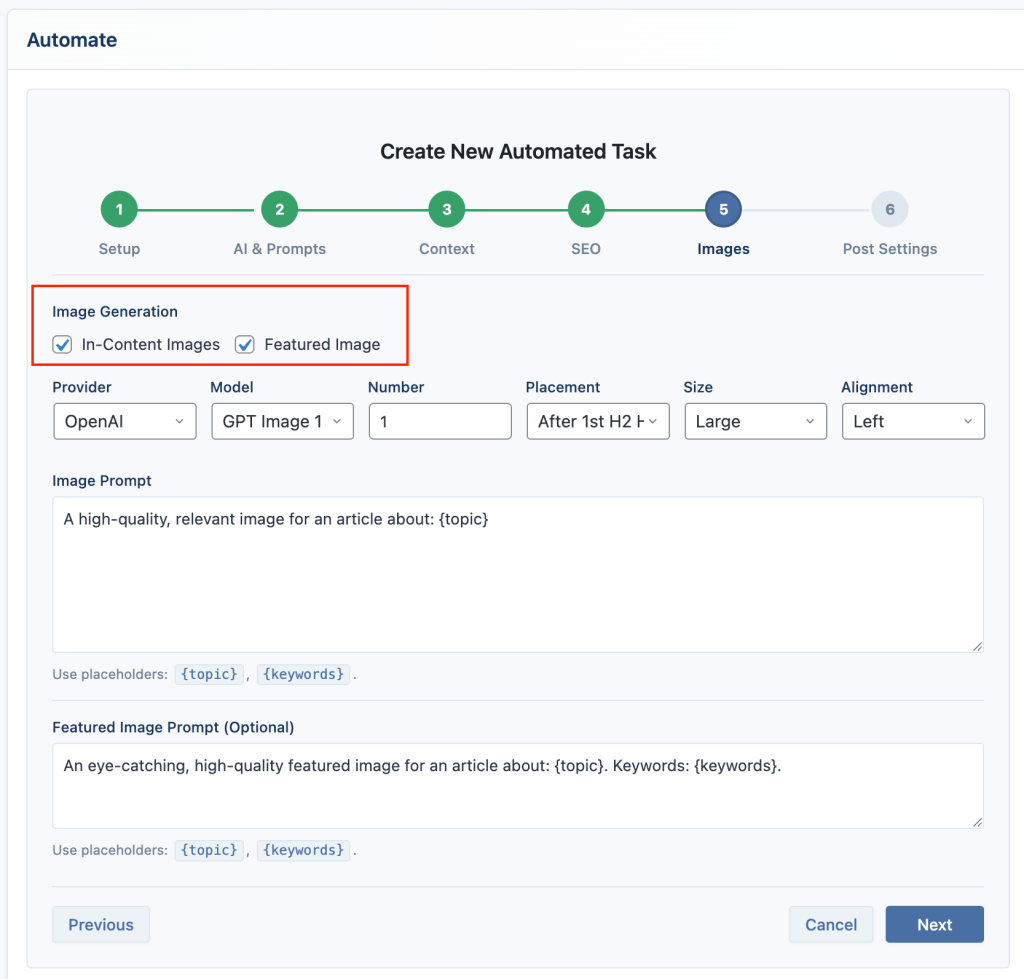
제공업체 및 사용 방법
- OpenAI: DALL‑E 3, GPT‑4o 기반 이미지 생성. AIP 설정 대시보드에서 API 키 등록 후 사용
- Google: Imagen 기반 이미지 생성. Google API 키 등록 필수
- Azure: Azure에 배포된 DALL‑E 2/3 모델 사용. API 키 및 Endpoint 설정 필요
3. Knowledge Base (지식 베이스)
이 작업은 웹사이트의 콘텐츠를 자동으로 벡터 저장소(Vector Store)에 추가하여, 채팅봇을 비롯한 다른 AI 도구들이 문맥(Context) 활용을 위해 사용할 수 있는 지식 베이스를 구축하는 과정을 자동화합니다.
1. 콘텐츠 인덱싱 작업 생성 (Creating a Content Indexing Task)
- AIP > Automate 메뉴로 이동 후, “Add New Task” 버튼 클릭
- 작업에 설명적인 이름 지정 (예: “Index Blog Posts”)
- 작업 카테고리(Category) 드롭다운에서 Knowledge Base 선택
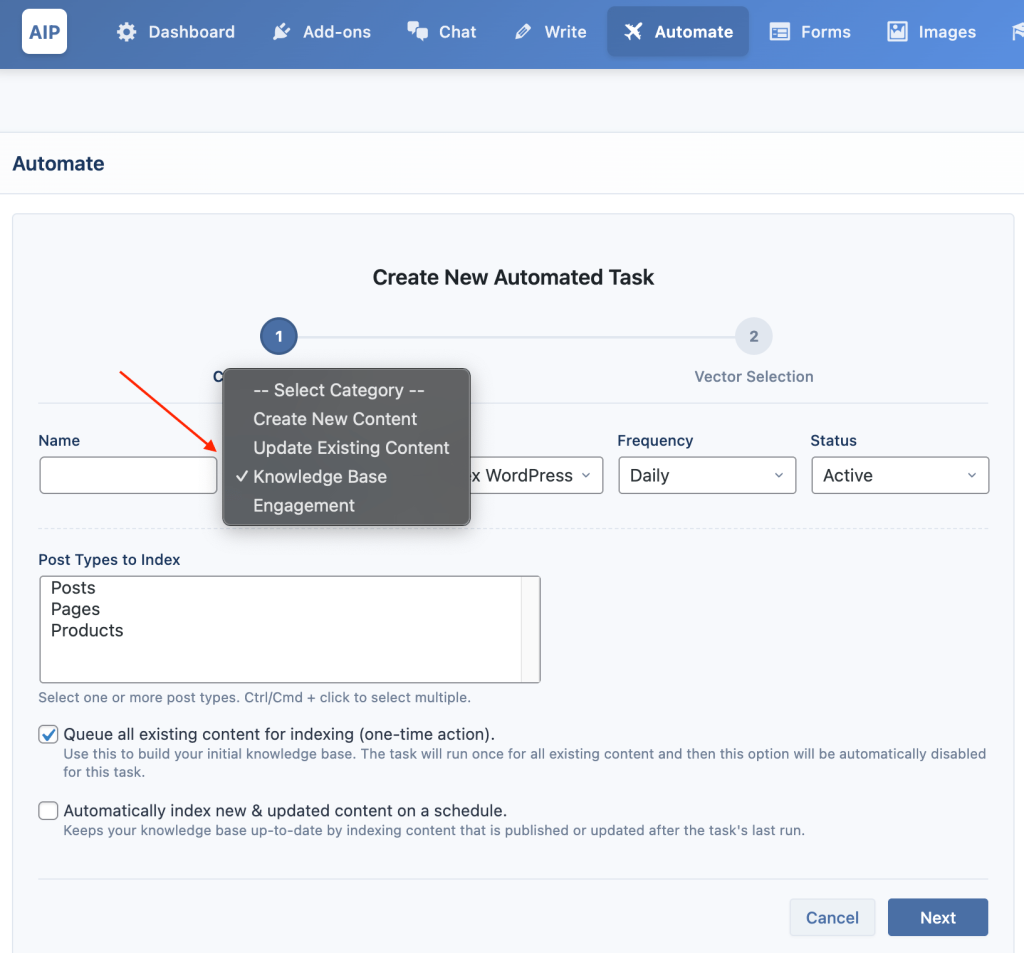
- **Type(유형)**은 자동으로 Index WordPress Content로 설정됨
- 원하는 실행 주기(Frequency) 설정 (예: Daily) 및 **상태(Status)**를 Active로 지정
- Next 버튼 클릭
2. 콘텐츠 선택 (Content Selection)
이 단계에서는 인덱싱할 콘텐츠의 범위를 지정할 수 있습니다:
- Post Types to Index: 보관할 콘텐츠 유형 선택 (예: Posts, Pages, Products 등)
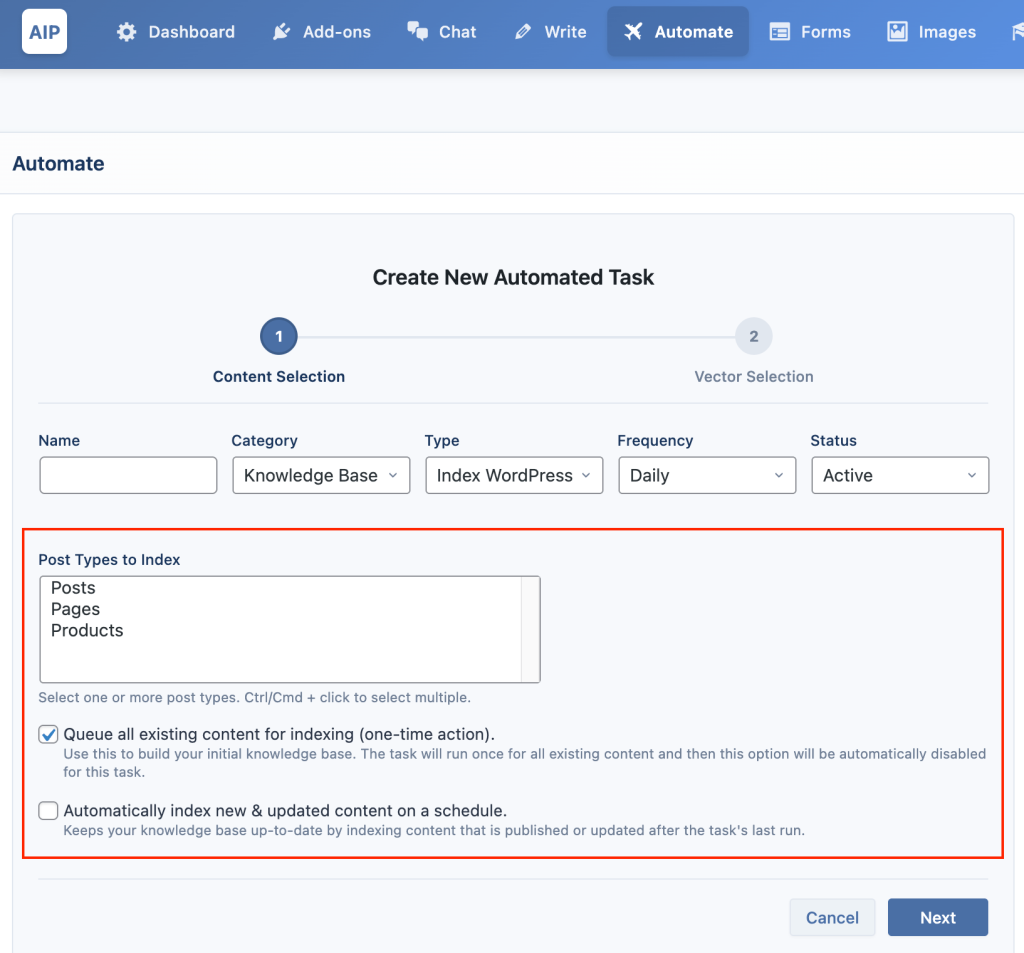
- Queue all existing content for indexing: 초기 실행 시 기존의 모든 콘텐츠를 한 번에 인덱싱할 수 있도록 설정 (성공적으로 실행되면 자동으로 비활성화됨)
- Automatically index new & updated content: 이후 일정에 따라 게시되었거나 업데이트된 콘텐츠만 자동 인덱싱되도록 설정
3. 벡터 저장소 선택 (Vector Selection)
인덱싱된 콘텐츠가 저장될 위치를 지정합니다:
- Vector Provider: AIP > Dashboard에서 미리 구성한 제공업체 선택 (OpenAI, Pinecone, Qdrant)
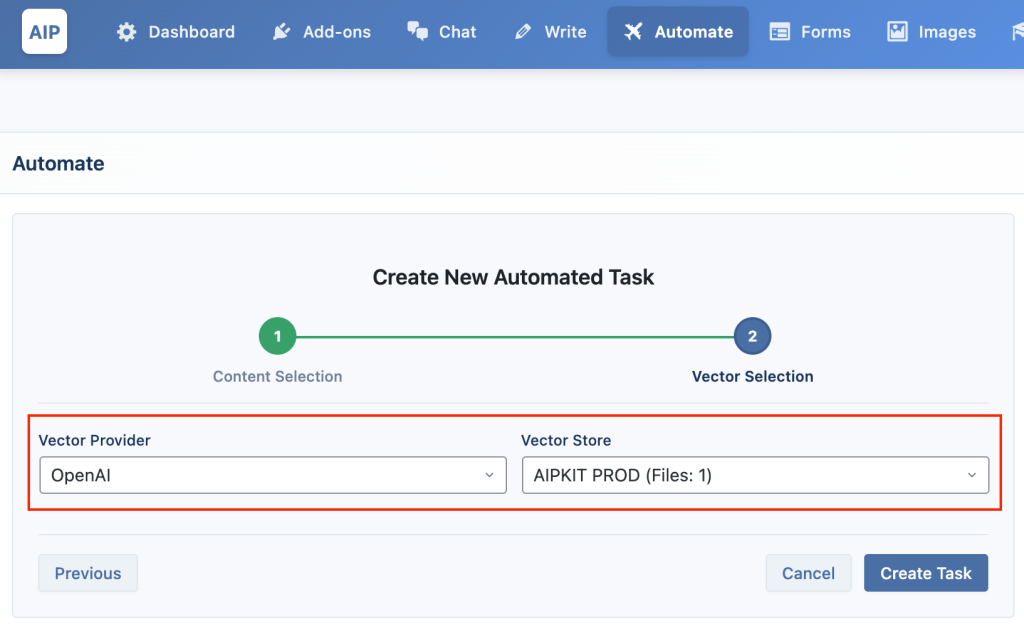
- Vector Store / Index / Collection: Train 모듈에서 생성한 저장소, 인덱스 또는 컬렉션 중 원하는 것을 선택
- Embedding Provider & Model: Pinecone 또는 Qdrant 사용 시, Train 모듈에서 이용한 것과 동일한 임베딩 제공업체 및 모델을 선택해야 함 (OpenAI, Google, Azure 제공)
4. 작업 저장 (Save Task)
- 모든 설정 완료 후 Save Task 버튼을 클릭합니다. 그러면 작업이 활성화되어 설정된 주기대로 콘텐츠 인덱싱 작업을 자동 수행합니다.
4. 커뮤니티 참여 (Community Engagement)
이 작업은 웹사이트에 달리는 새로운 댓글에 자동으로 AI가 답글을 달도록 설정하여 커뮤니티 관리를 돕는 기능입니다.
(AIP > Automate 메뉴 내 Community Engagement 카테고리)
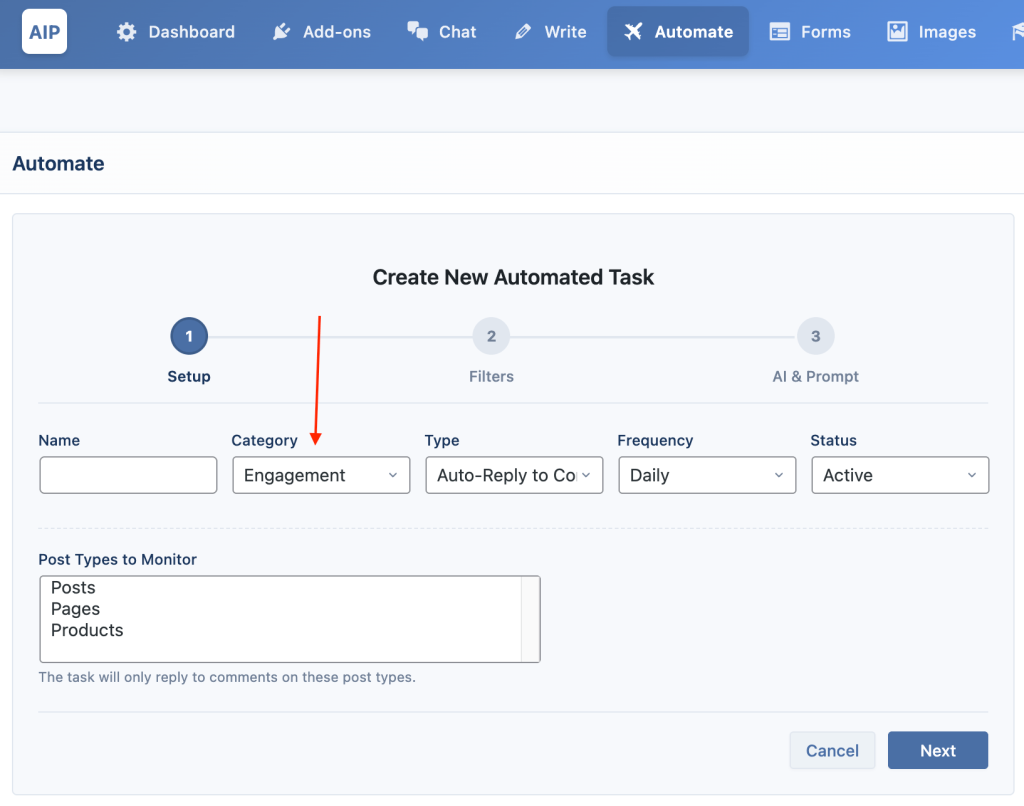
1. 자동 응답 작업 생성 (Creating an Auto-Reply Task)
- AIP > Automate 메뉴로 이동한 후, “Add New Task” 버튼 클릭
- 작업에 이름 지정 (예: “Blog Comment Replies”)
- Category 드롭다운에서 Engagement 항목 선택 → Type은 자동으로 Auto-Reply to Comments로 설정됨
- 원하는 **Frequency (실행 주기)**와 Status (상태) 설정
- Next 클릭하여 다음 단계로 진행
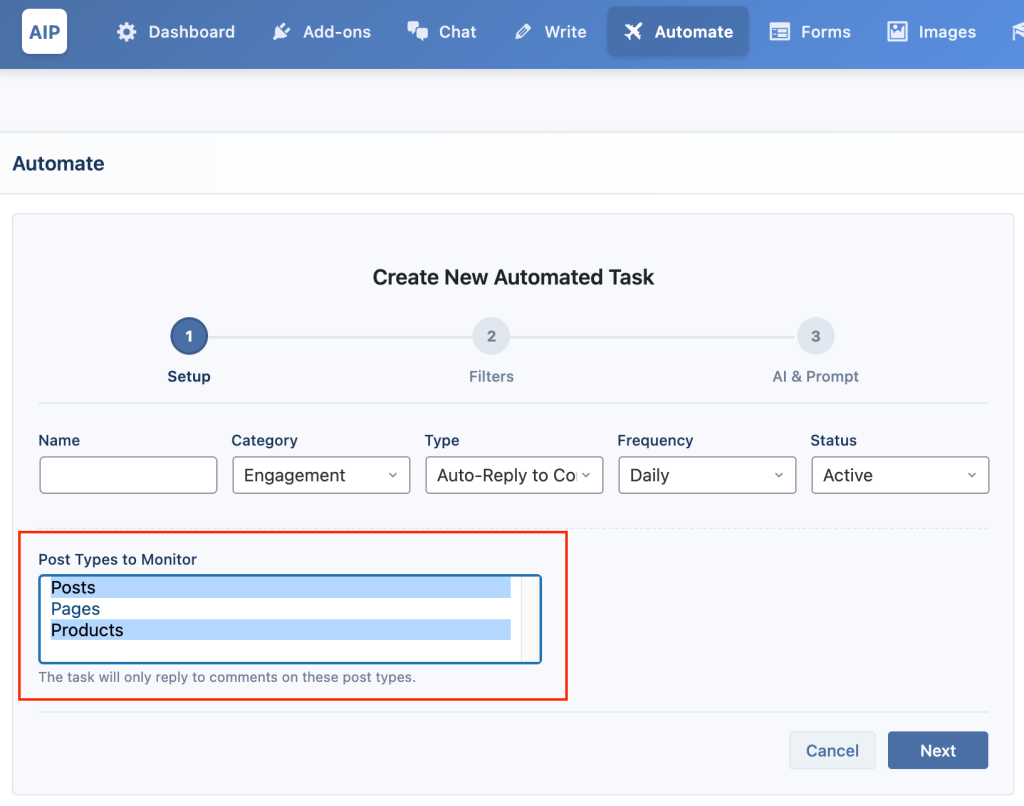
2. 콘텐츠 선택 (Content Selection)
댓글을 감시하고 응답할 포스트 타입을 선택합니다. (예: Posts 등)
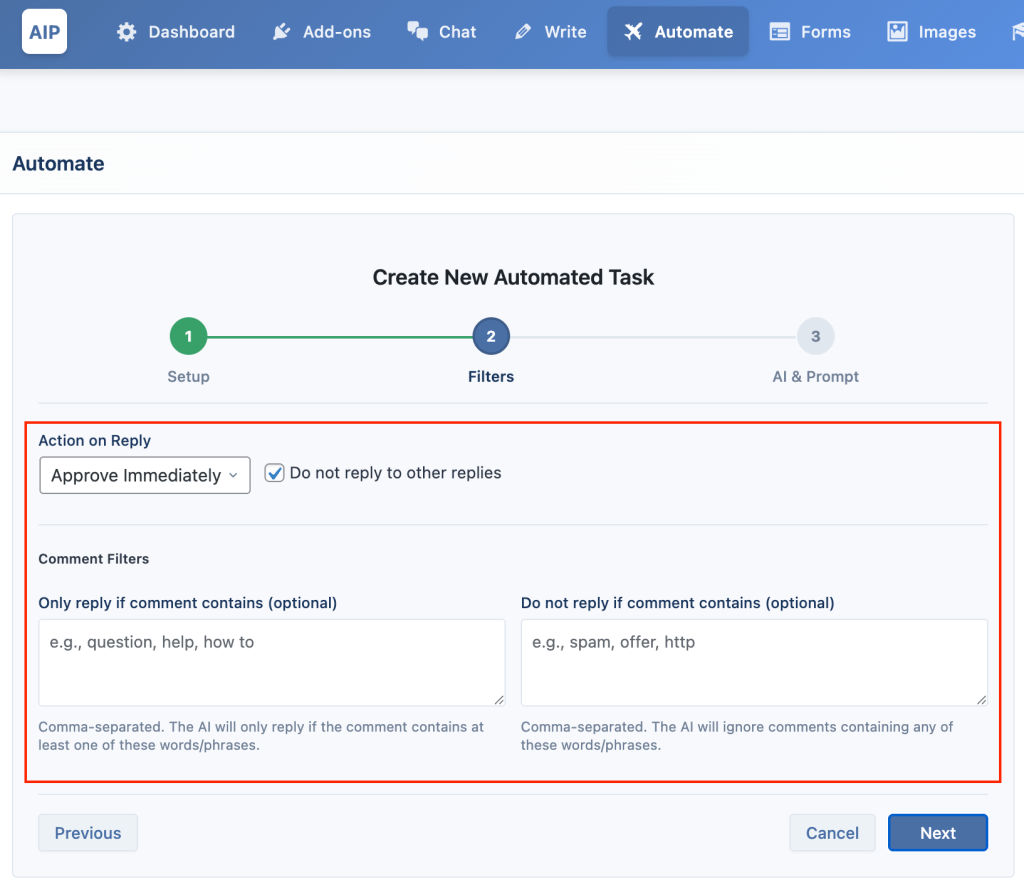
3. 필터 설정 (Filters)
언제 AI가 댓글에 자동으로 답글을 달지 조건을 설정할 수 있습니다:
- Action on Reply:
Approve Immediately(즉시 승인 후 답글 게시) 또는Hold for Moderation(검토 대기 후 게시) 선택 가능
- Do not reply to other replies: 하위 댓글(답글에는) 답글 달지 않도록 설정
- Include / Exclude Keywords:
- Include: 여기에 입력한 단어나 구문이 댓글에 포함된 경우에만 AI가 답글 생성
- Exclude: 여기에 포함된 단어나 구문이 댓글에 있을 경우 AI가 이를 무시
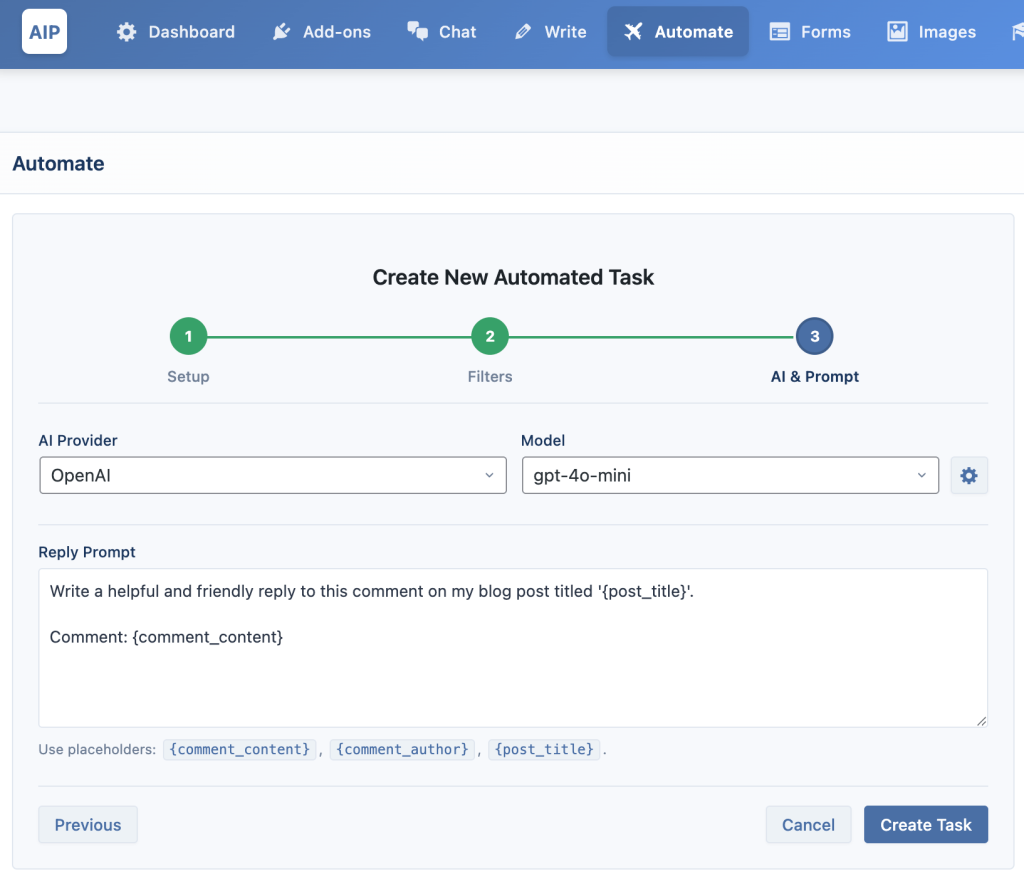
4. AI 및 프롬프트 설정 (AI & Prompt)
AI가 답글을 생성할 지시 사항을 설정하는 단계입니다:
- AI Settings:
- AI 제공업체, 모델 선택
- 기타 매개변수 설정 (예: 최대 토큰 수
Max Tokens— 답글의 경우 보통 250 토큰 정도 설정이 적당)
- Reply Prompt: AI가 생성할 답글에 대한 지시문을 작성
- 플레이스홀더 사용 가능:
{comment_content}: 사용자가 남긴 댓글 내용{comment_author}: 댓글 작성자 이름{post_title}: 댓글이 달린 게시물의 제목