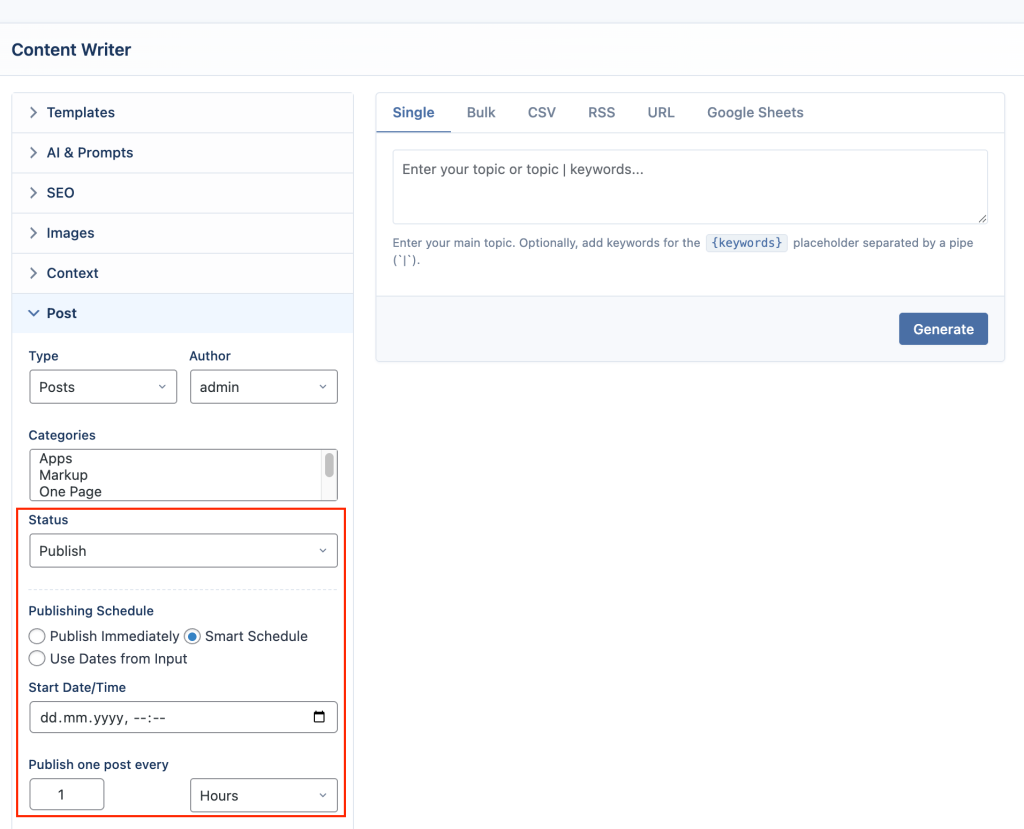
1. 생성 모드 (Generation Modes)
- Single: 가장 직관적인 방식으로, 주제를 입력하고 ‘Generate’를 클릭하면 제목과 본문 전체를 생성하여 오른쪽 출력 패널에 표시합니다. 바로 검토, 복사 또는 게시물로 저장 가능
- Bulk / CSV / RSS / URL / Google Sheets: 여러 콘텐츠를 한 번에 생성할 때 사용되는 태스크 기반 방식입니다. 해당 모드들은 백그라운드에서 자동 작업을 수행하며, Automate(자동화) 모듈에서 작업을 관리하고 스케줄할 수 있습니다.
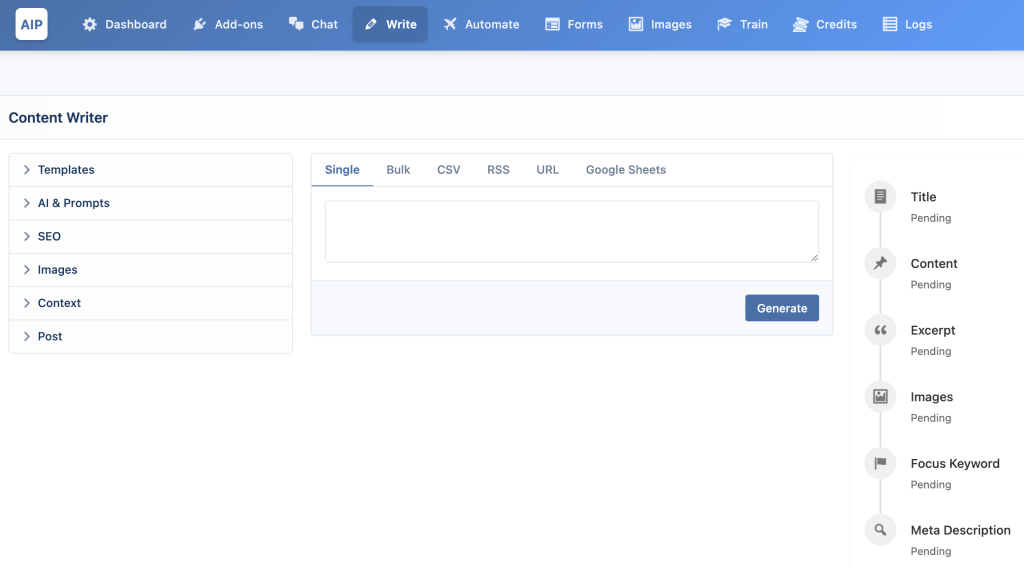
- Single
이것은 콘텐츠를 생성하는 가장 직관적인 방식입니다.
주제를 입력하고(선택적으로 키워드를|기호로 구분하여 함께 입력할 수도 있음), Generate 버튼을 클릭하기만 하면 됩니다.
AI는 자동으로 **제목과 전체 글(본문)**을 생성하여 오른쪽 출력 패널에 표시합니다.
여기서 바로 검토, 복사, 혹은 게시물로 저장할 수 있습니다.
예시 입력:
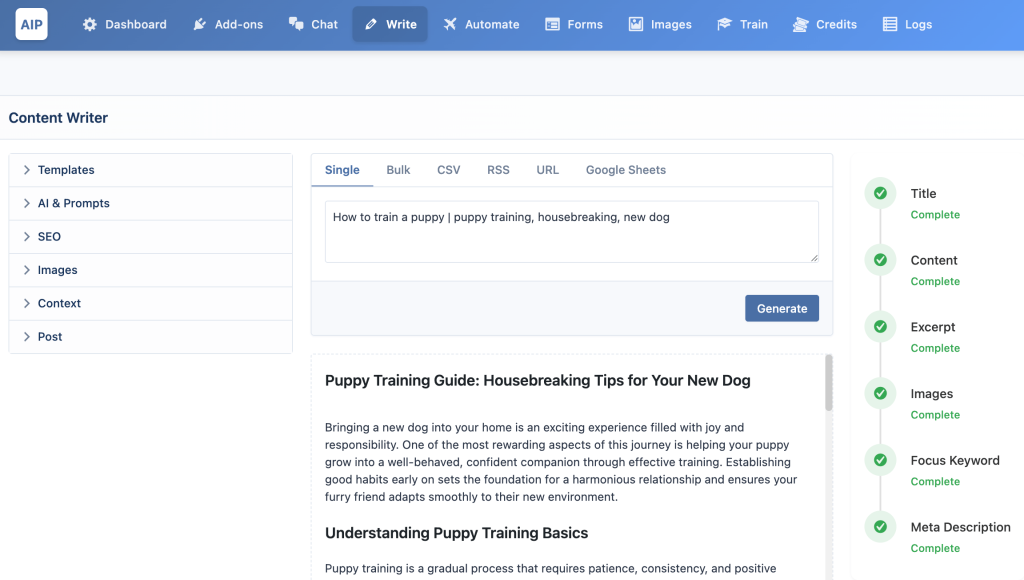
- Bulk: 주제별로 한 줄씩 입력하며, 키워드, 카테고리 ID, 작성자, 게시물 유형, 예약 날짜 등을
|로 구분하여 지정할 수 있습니다.
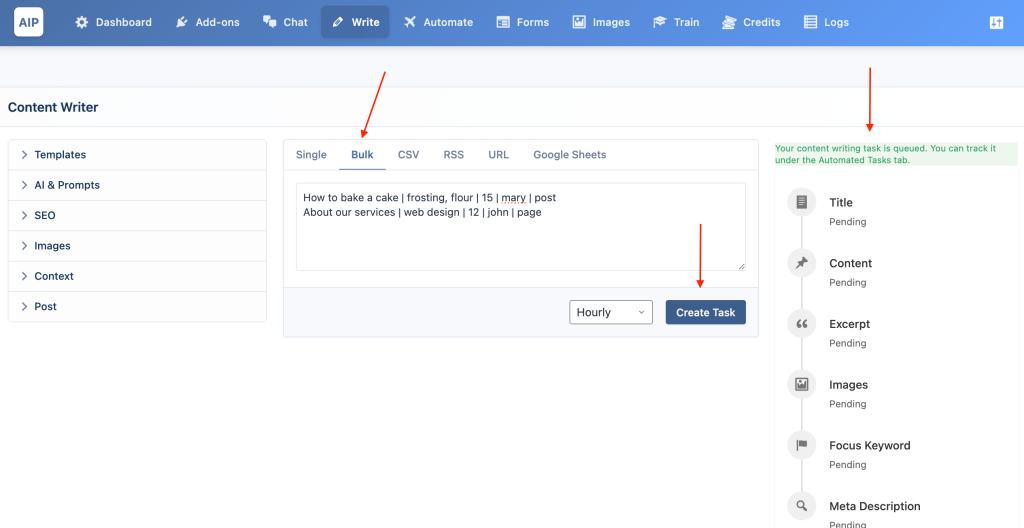
- CSV: ‘Topic’, ‘Keywords’, ‘Category ID’, ‘Author Username’, ‘Post Type Slug’, ‘Schedule Date (YYYY-MM-DD HH:MM)’ 형식의 CSV 파일을 업로드하여 작업을 생성합니다.
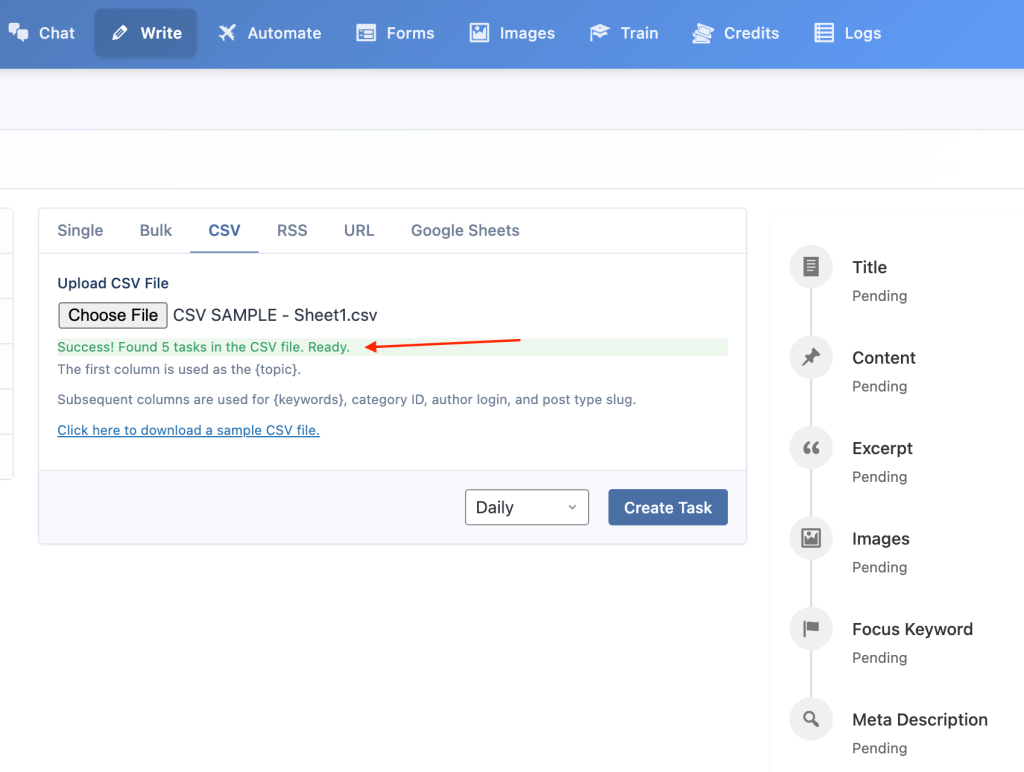
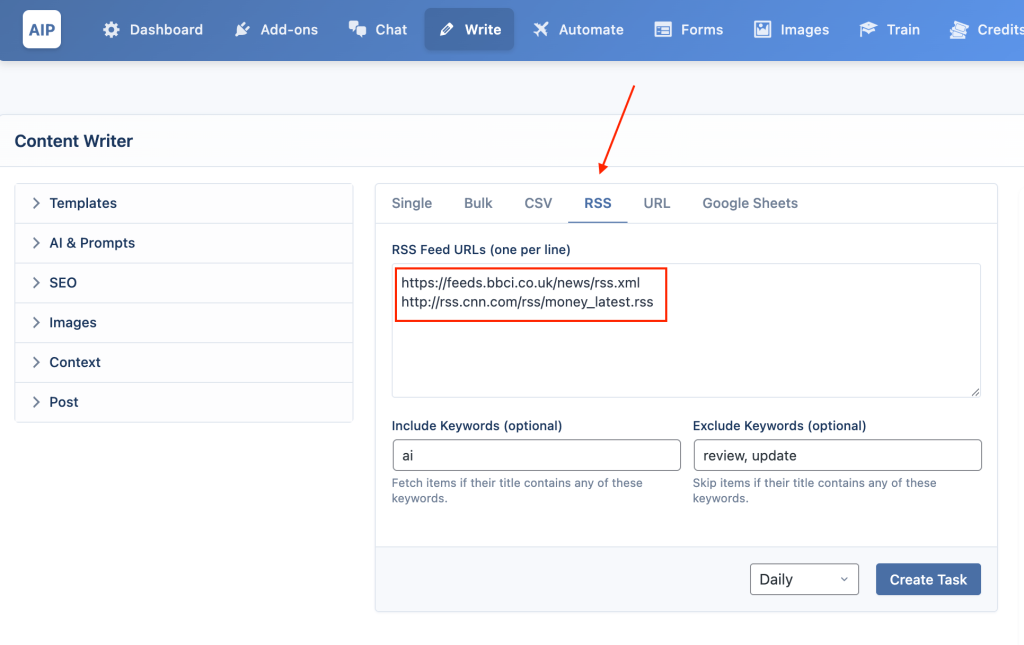
- RSS: RSS 피드 URL을 입력하면 새 항목을 기반으로 글을 생성합니다. 프롬프트에
{description},{source_url}플레이스홀더를 사용해 컨텍스트 제공 가능.
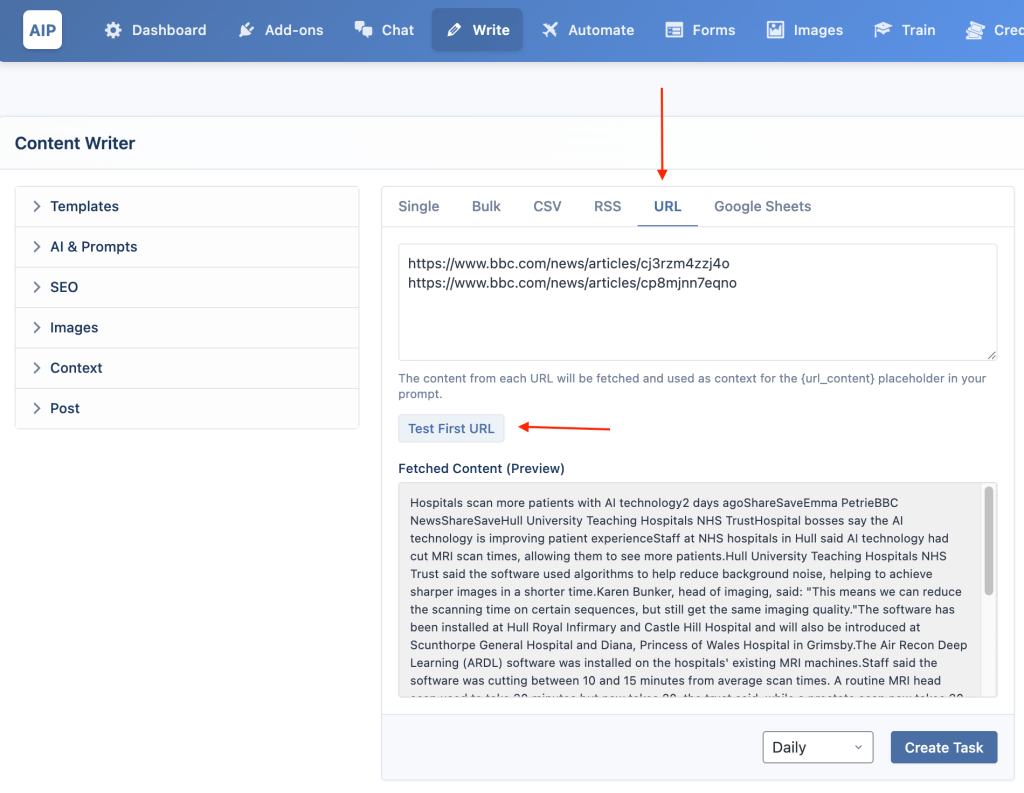
- URL: 웹페이지 URL 리스트를 입력하면 해당 콘텐츠를 가져와 요약 또는 재작성합니다.
{url_content}플레이스홀더 사용 가능하며, 첫 URL 테스트 기능 있음.
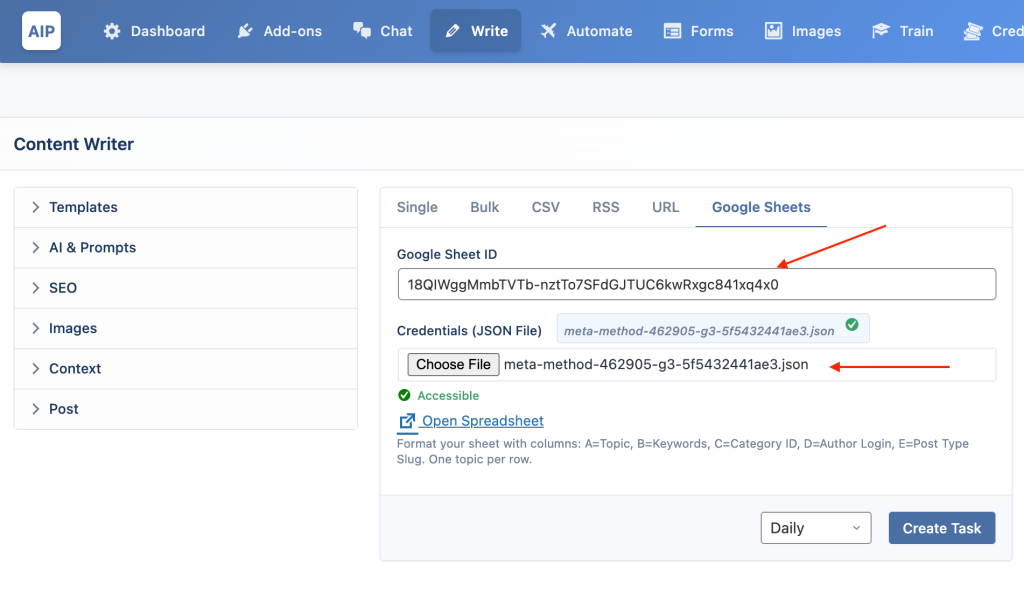
- Google Sheets: 시트를 연결하여 대규모 콘텐츠 캘린더를 기반으로 자동 생성합니다. 필요한 열은 시트의 A~F에 “Topic, Keywords, Category ID, Author Username, Post Type Slug, Schedule Date” 순이며, “Status” 열(G)은 선택사항으로, 상태가 채워진 행은 건너뜁니다. Google 서비스 계정과 시트 ID 설정 필요
2. 템플릿 (Templates)
템플릿 기능을 통해 Write 모듈의 전체 설정 구성을 저장하고 재사용할 수 있습니다. 포함되는 요소는 다음과 같습니다:
- AI 설정
- 프롬프트 (Prompts)
- SEO 옵션
- 이미지 설정
- 게시물(Post) 설정
이는 콘텐츠 작성 워크플로우를 간편하게 정리하는 이상적인 방법입니다.
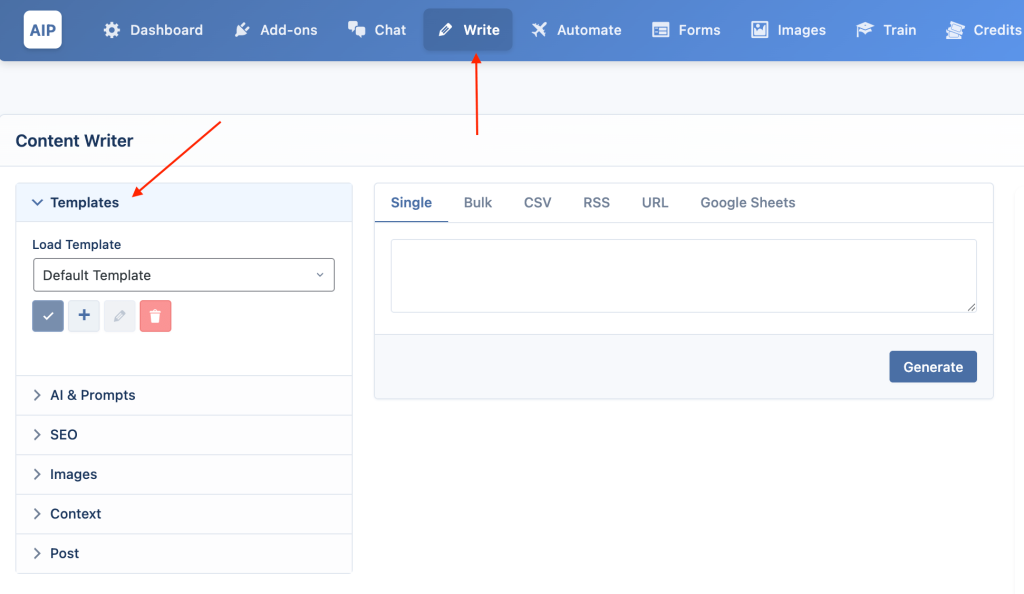
템플릿 관련 컨트롤은 왼쪽 컬럼 상단에 위치합니다.
1. 템플릿 불러오기 (Loading a Template)
저장된 설정을 불러오려면, ‘Load Template’ 드롭다운 메뉴에서 원하는 템플릿을 선택하면 됩니다.
선택 즉시 폼이 해당 설정으로 자동 갱신됩니다.
2. 템플릿 저장하기 (Saving a Template)
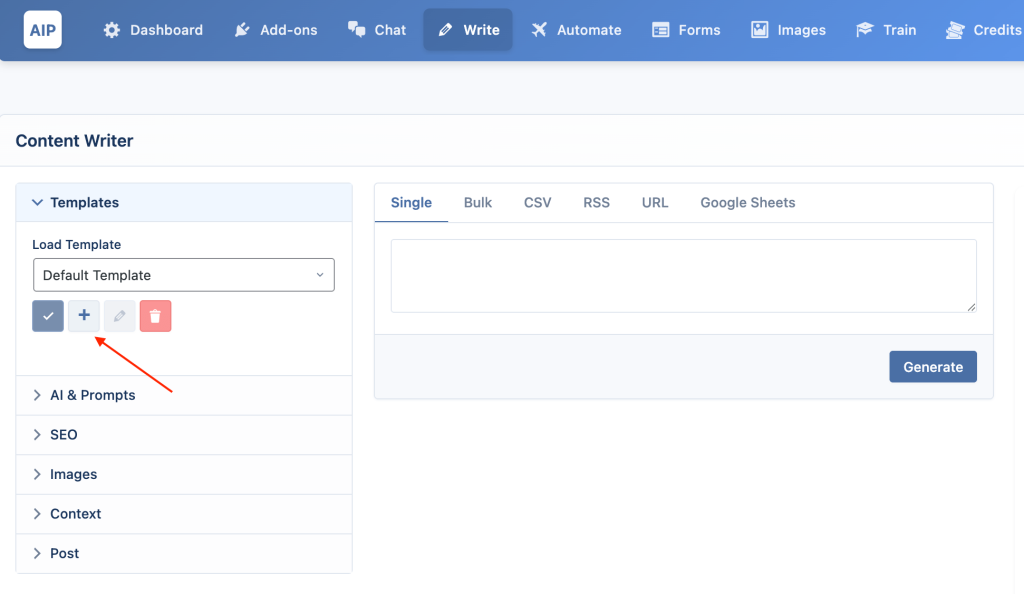
- 먼저 AI, 프롬프트, SEO, 이미지, 게시물 설정까지 원하는 대로 모든 설정을 구성합니다.
- 이후 ‘+’ 아이콘 (Save As New Template) 을 클릭합니다.
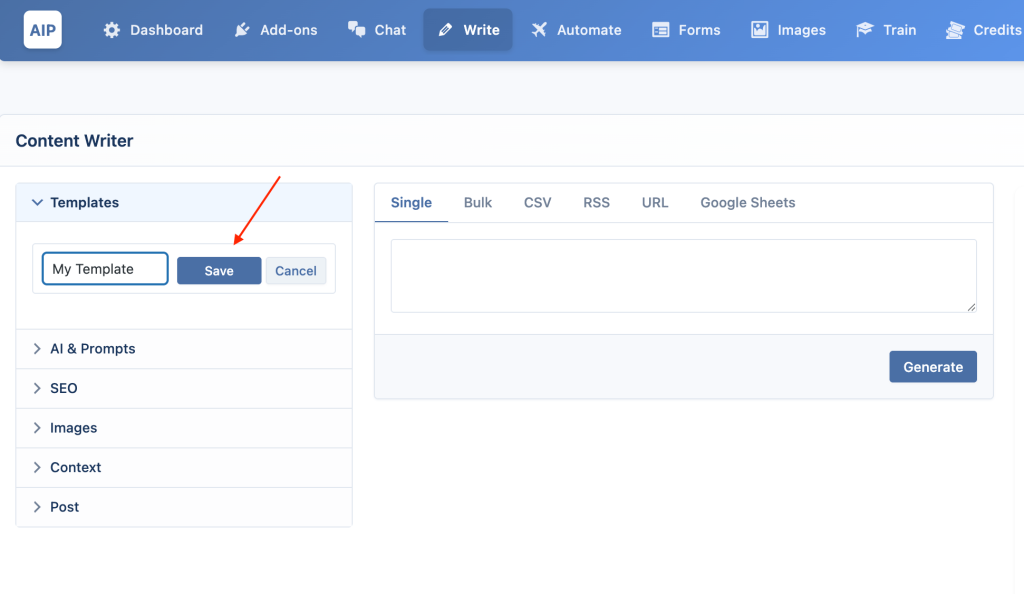
- 인라인 입력 폼이 나타나면 템플릿 이름을 입력하고 ‘Save’ 를 클릭합니다.
→ 새 템플릿이 드롭다운 목록에 추가됩니다.
3. 템플릿 업데이트하기 (Updating a Template)
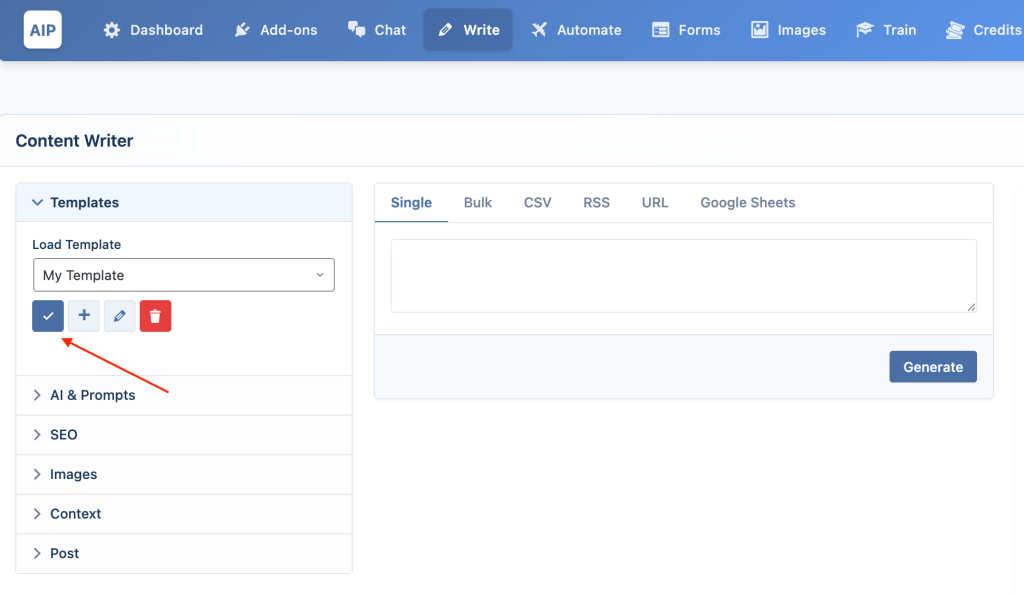
이미 로드된 템플릿을 수정한 경우, ‘Update Current Template’ 버튼(체크표시 아이콘) 이 활성화됩니다.
이 버튼을 클릭하면 현재 선택된 템플릿에 변경 사항이 반영되어 저장됩니다.
4. 템플릿 이름 변경 & 삭제 (Renaming & Deleting)
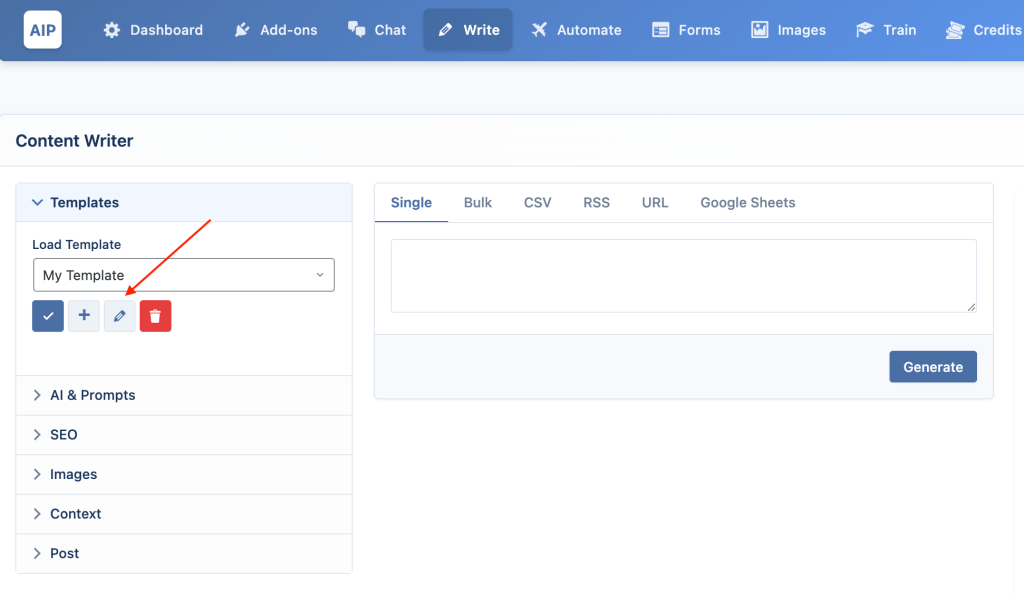
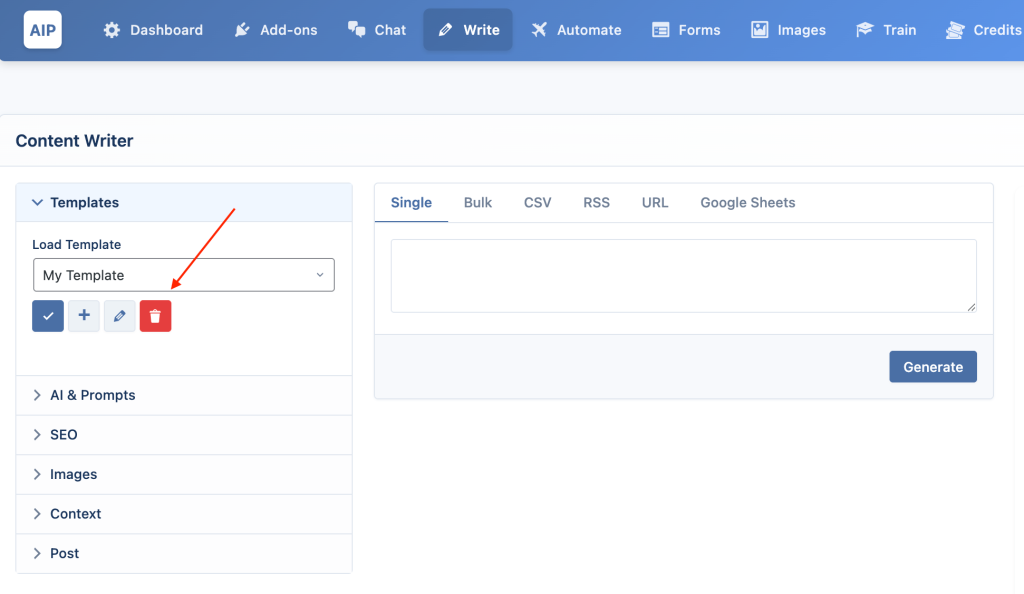
- 이름 변경 (Rename): 템플릿을 선택한 상태에서 연필 아이콘을 클릭하고, 새 이름을 입력한 후 ‘Save’ 를 누르면 템플릿의 이름이 변경됩니다.
- 삭제 (Delete): 템플릿을 선택한 후 휴지통 아이콘을 클릭하면, 삭제 여부를 묻는 확인창이 나타나며, 확인 시 해당 템플릿이 삭제됩니다.
3. AI 및 프롬프트 (AI & Prompts)
이 섹션은 콘텐츠 작성기(Content Writer)의 “두뇌” 역할을 담당합니다. 사용되는 AI 엔진과 콘텐츠 생성에 필요한 핵심 지시문을 설정할 수 있습니다.
1. AI 설정 (AI Settings)
AI 설정은 어떤 AI 서비스를 사용할지, 그리고 어떻게 동작할지를 조정하는 항목입니다.
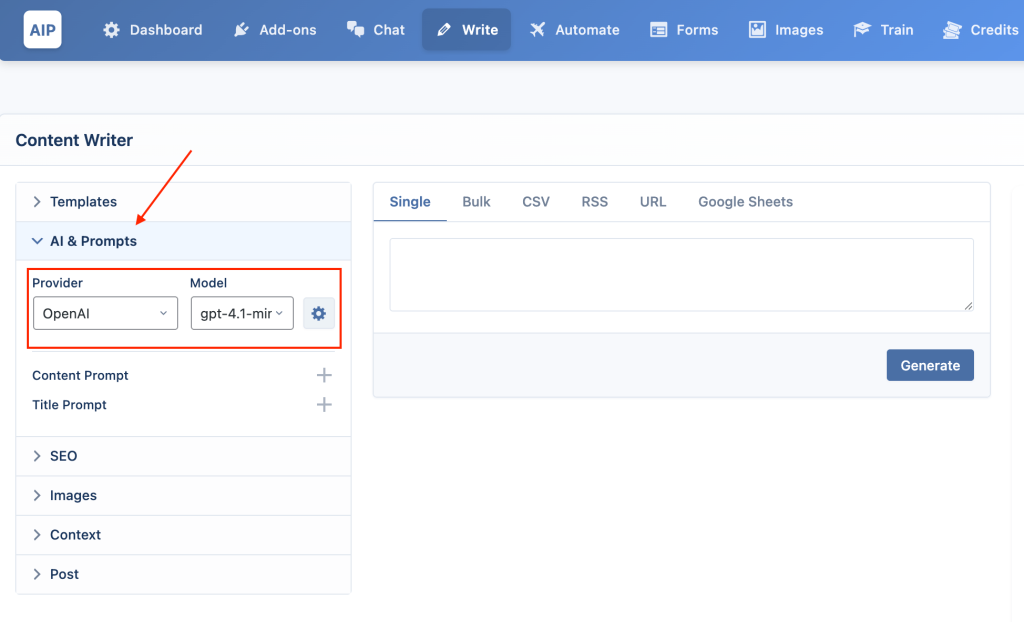
• 제공업체 및 모델 (Provider & Model)
- 제공업체(Provider): 사용하고 싶은 AI 서비스를 선택합니다 (예: OpenAI, Google, OpenRouter 등). 이러한 제공업체는 메인 대시보드에서 미리 구성됩니다.
- 모델(Model): 선택한 제공업체에서 사용할 구체적인 모델을 선택합니다 (예:
gpt-4o-mini,gemini-1.5‑flash등). 대시보드에서 동기화된 모델 목록이 드롭다운으로 제공됩니다.
• AI 매개변수 (AI Parameters)
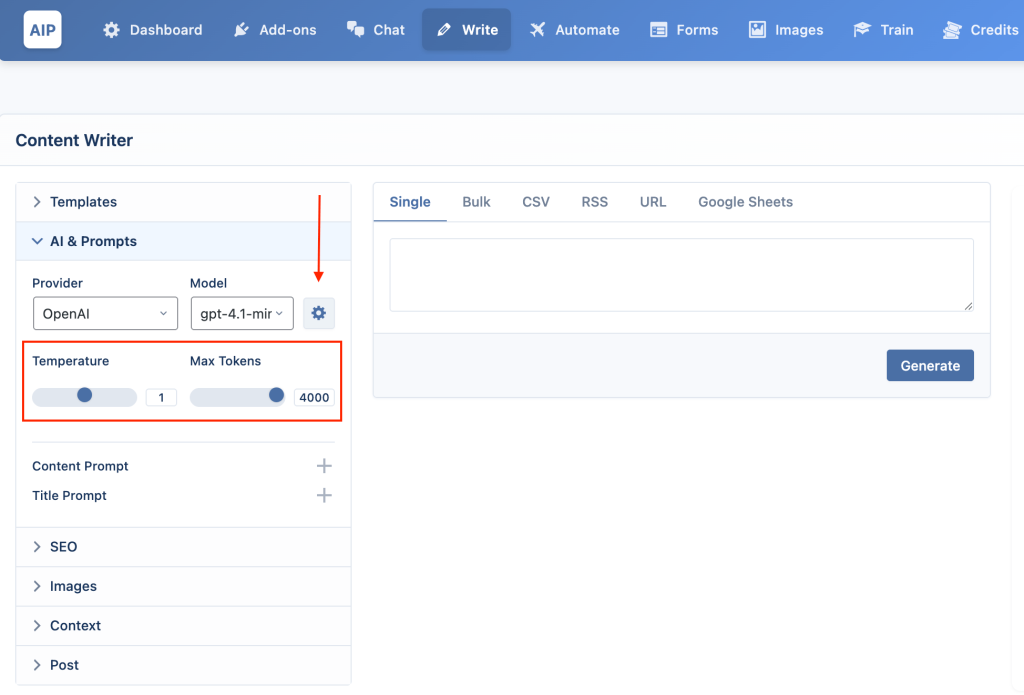
- 모델 선택 옆의 톱니바퀴(설정) 아이콘을 클릭하면 고급 설정 옵션이 나타납니다.
- Temperature: AI 응답의 창의성 수준을 조절합니다. 값이 높을수록(예:
1.2) 더 창의적이고 다양하며, 값이 낮을수록(예:0.5) 더 집중되고 예측 가능한 응답이 생성됩니다. 기본 값은1.0입니다. - Max Tokens: AI 응답의 최대 토큰 수를 설정합니다. 숫자가 클수록 더 긴 글을 생성할 수 있지만 API 비용이 증가할 수 있습니다.
- Temperature: AI 응답의 창의성 수준을 조절합니다. 값이 높을수록(예:
2. 프롬프트 (Prompts)
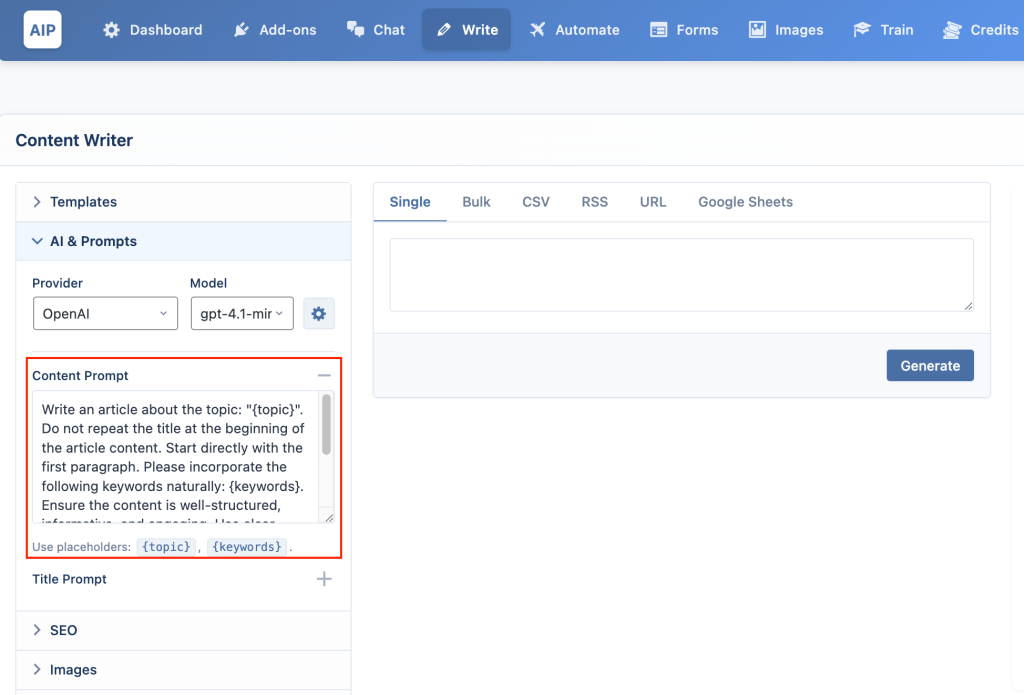
프롬프트는 AI에게 실제로 콘텐츠를 생성하도록 지시하는 방식입니다. {topic}나 {keywords} 같은 플레이스홀더를 사용할 수 있어, 입력된 주제 정보를 동적으로 삽입할 수 있습니다.
• 본문 콘텐츠 프롬프트 (Content Prompt)
- 본문 생성의 핵심 지시문입니다. 잘 구성된 프롬프트는 고품질 콘텐츠 생성을 위한 필수 요소입니다.
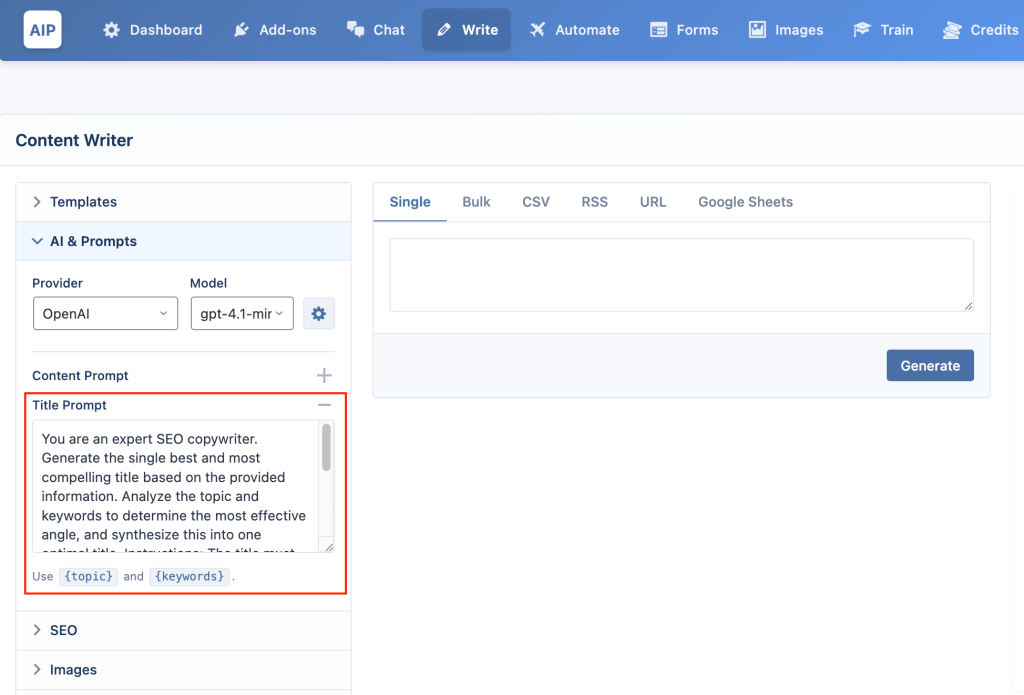
제목 프롬프트 (Title Prompt)
- 게시물 제목을 생성하기 위한 옵션 프롬프트입니다.
- 프롬프트를 지정하면 AI가 지시에 따라 제목을 생성합니다.
- 프롬프트가 비어 있으면 입력한 주제가 자동으로 제목으로 사용됩니다.
4. SEO (검색 엔진 최적화)
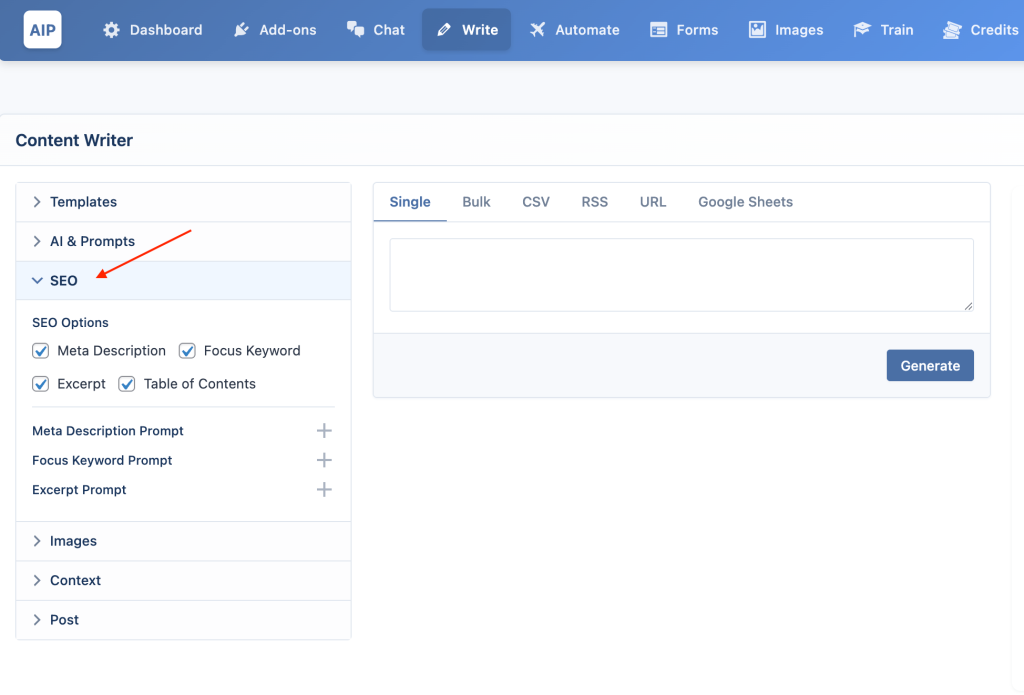
AIP는 메타 설명(meta description) 및 포커스 키워드(focus keyword)와 같은 SEO 요소를 자동 생성하여 콘텐츠를 검색 엔진에 최적화할 수 있도록 돕습니다. 또한, **목차(Table of Contents)**를 삽입해 긴 글의 가독성을 향상시킬 수 있습니다.
지원되는 SEO 플러그인 (Supported SEO Plugins)
AIP는 생성된 Meta Description과 Focus Keyword를 자동으로 감지하여 다음 SEO 플러그인에 저장합니다:
1. SEO 옵션 (SEO Options)
이 섹션은 일반적인 SEO 필드의 생성을 제어하는 설정으로, 각 옵션마다 AI를 안내할 사용자 정의 프롬프트를 입력할 수 있습니다.
2. 메타 설명 (Meta Description)
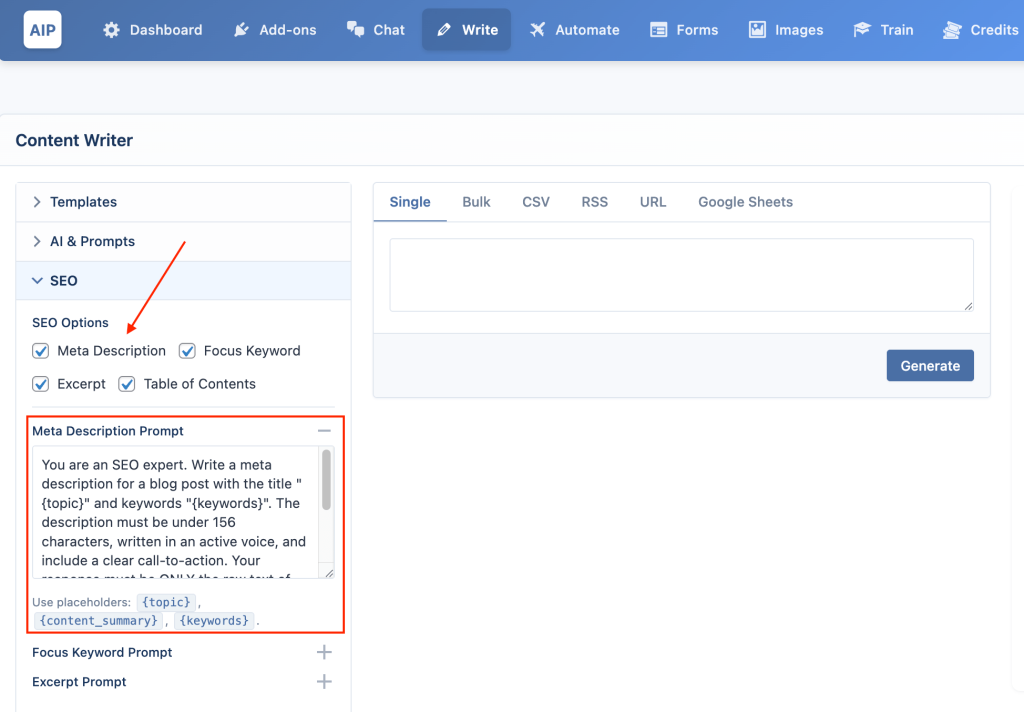
- 체크 시, AI가 글에 대한 메타 설명을 생성합니다. 이는 검색 엔진 결과 화면에서 페이지 제목 아래에 표시되는 짧은 요약문입니다.
- 사용자 정의 프롬프트 입력 가능 — 메타 설명 작성에 대한 구체적인 지시문 제공.
- 사용 가능한 플레이스홀더:
{topic}: 글의 주요 주제{keywords}: 입력된 키워드{content_summary}: 생성된 글에 대한 간략 요약 (AI에게 문맥 제공)
3. 포커스 키워드 (Focus Keyword)
- 체크 시, AI가 포커스 키워드를 설정합니다. 이는 Yoast, Rank Math 등의 SEO 플러그인에서 활용되는 핵심 키워드입니다.
- 설정 방식:
- 자동: 주제 입력란에
Topic | keyword1, keyword2와 같이 키워드를 입력한 경우, 첫 번째 키워드를 자동 사용. - AI 생성: 키워드 입력이 없는 경우, AI가 커스텀 프롬프트와 콘텐츠 요약을 기반으로 생성.
- 사용자 정의 프롬프트 활용 가능.
- 자동: 주제 입력란에
- 사용 가능한 플레이스홀더:
{topic},{content_summary}
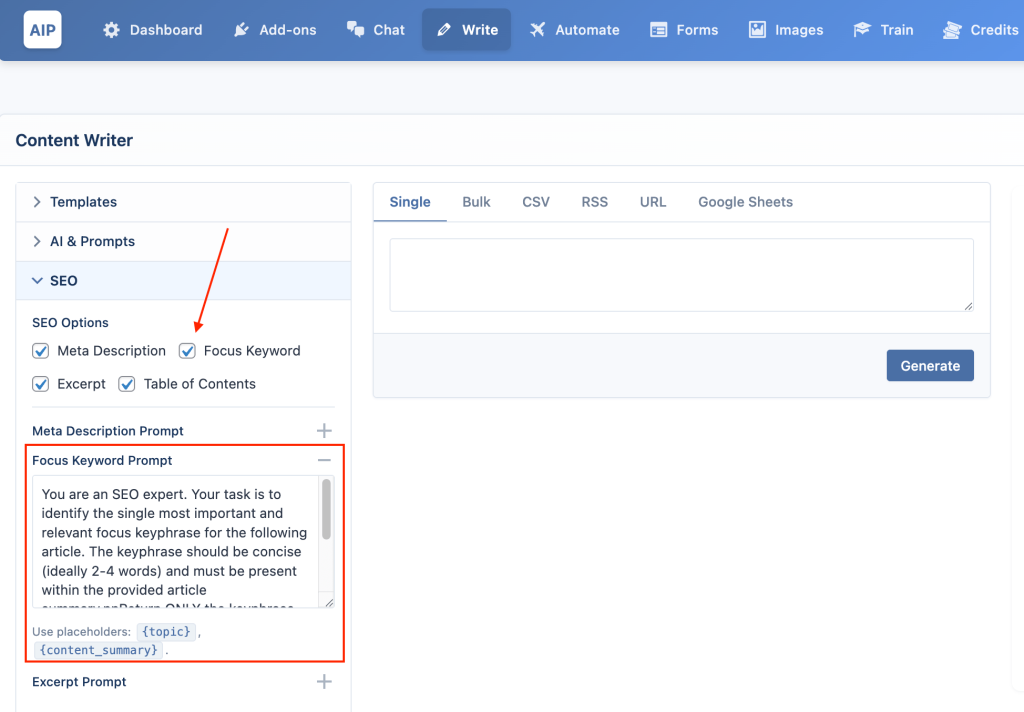
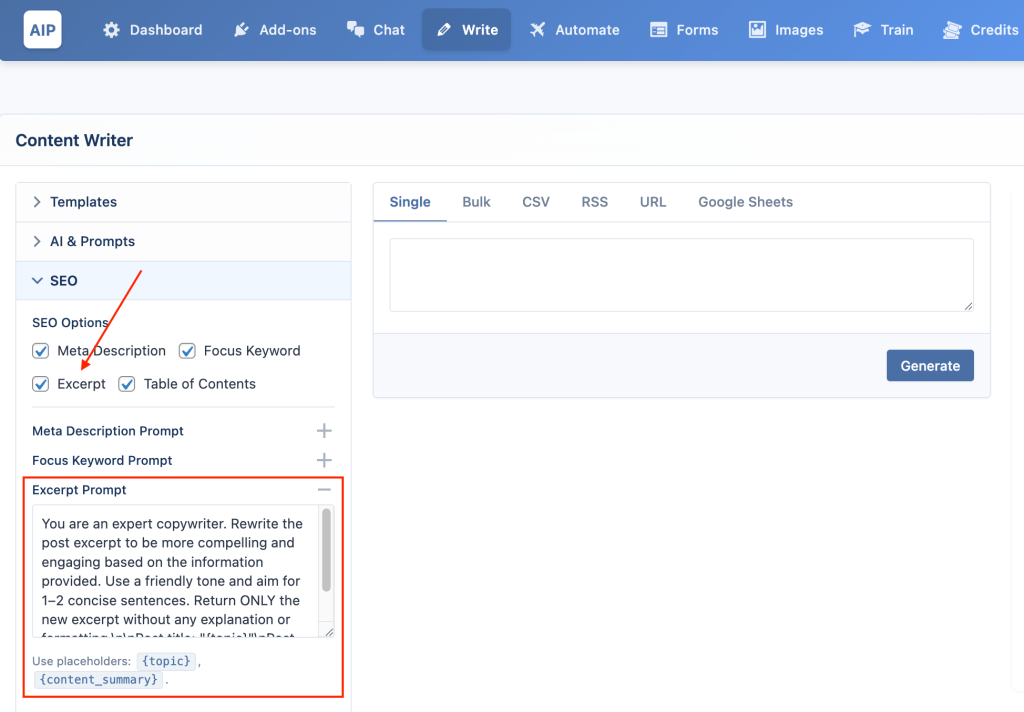
4. 요약(Excerpt)
- 체크 시, AI가 **게시물 요약문(Excerpt)**을 생성합니다. 이는 메타 설명과 별도로, 블로그 목록이나 아카이브 페이지에서 짤막한 요약으로 표시되는 내용입니다.
- 사용자 정의 프롬프트 입력 가능.
- 사용 가능한 플레이스홀더:
{topic},{content_summary}
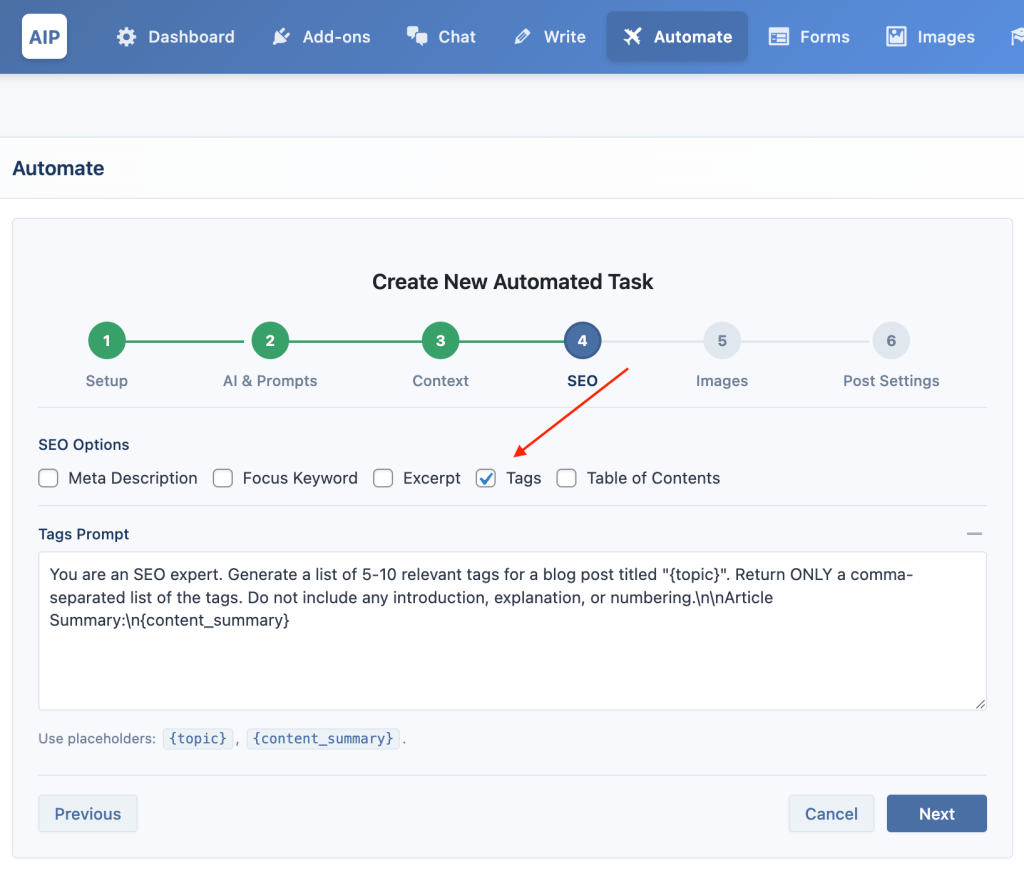
5. 태그 (Tags)
- 체크 시, AI가 관련 **태그 리스트(쉼표로 구분된)**를 생성합니다.
- 사용자 정의 프롬프트 입력 가능.
- 사용 가능한 플레이스홀더:
{topic},{content_summary}
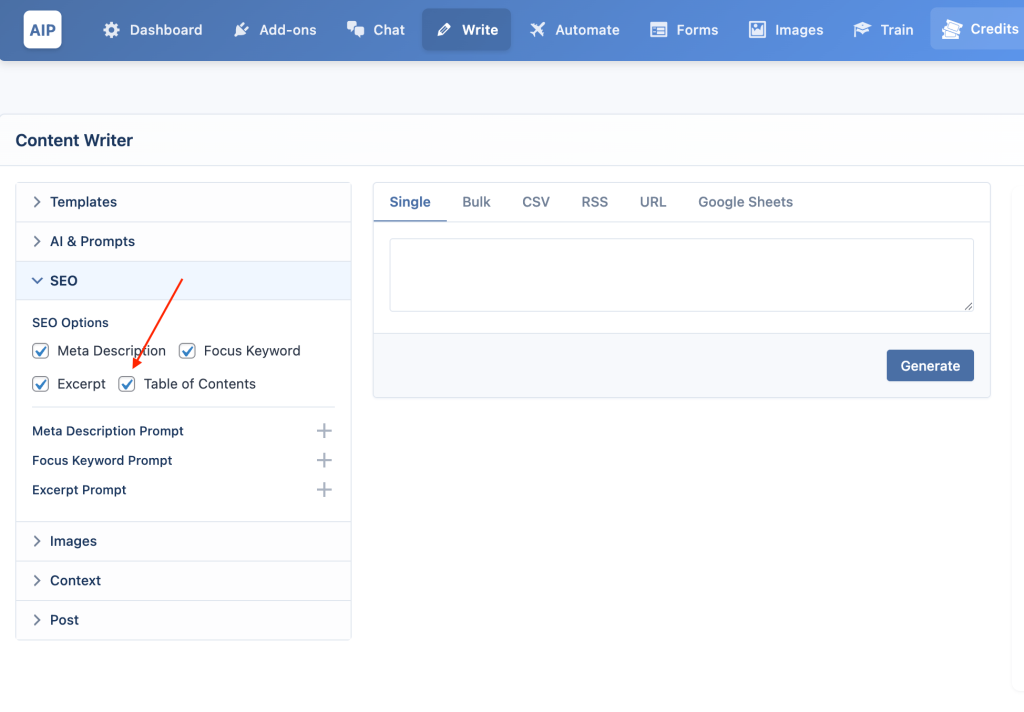
6. 문서 구조 (Structure)
- 체크 시, 생성된 콘텐츠의 상단에 자동 목차 블록이 삽입됩니다.
- 이 목차는
<h2>및<h3>제목 태그를 기준으로 항목을 생성하며, 긴 글에서 가독성과 네비게이션을 크게 향상시킵니다.
5. 이미지 (Images)
AIP는 기사 내에 적절한 이미지를 자동으로 생성하거나 검색하여 삽입할 수 있으며, 대표 이미지(Featured Image)까지 자동 설정할 수 있습니다. 이를 통해 시간을 절약하면서 콘텐츠의 시각적 매력을 높일 수 있습니다.
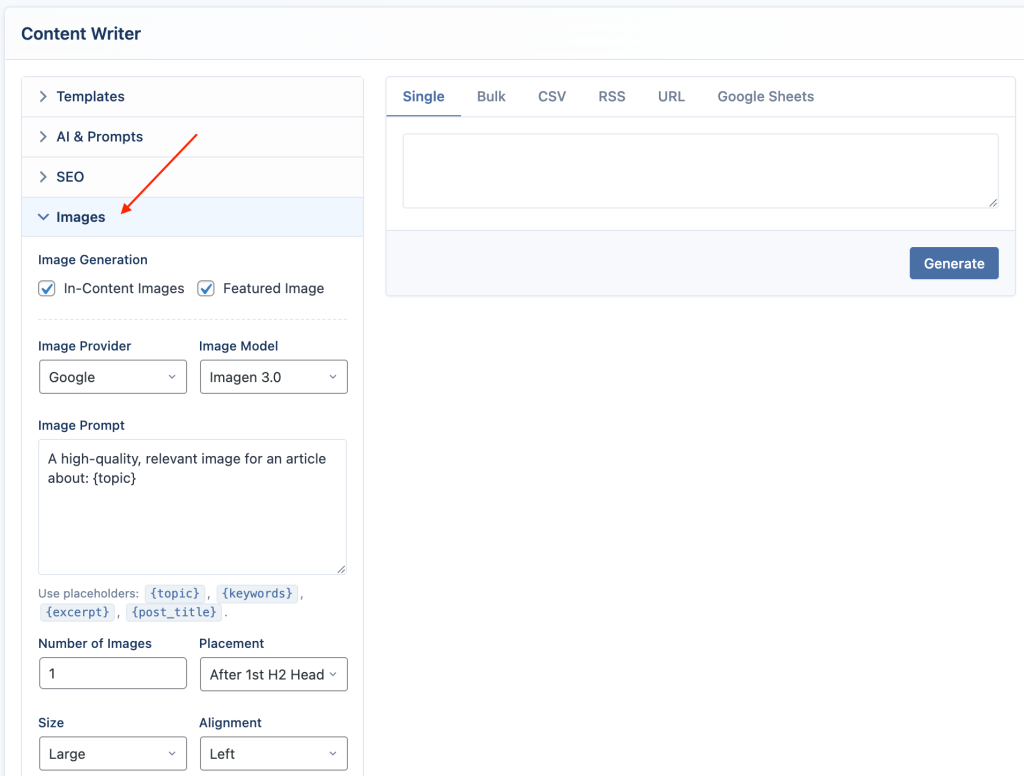
1. 이미지 생성 활성화 (Enabling Image Generation)
이미지 생성을 다음 두 영역에서 개별적으로 활성화할 수 있습니다:
- 본문 내 이미지 (In-Content Images): 글의 본문에 하나 이상 이미지를 직접 삽입합니다.
- 대표 이미지 (Featured Image): 게시물의 대표 이미지를 생성하고 설정합니다.
2. 이미지 제공업체 (Image Providers)
AI 생성 이미지 또는 무료 스톡 사진 검색 중 선택할 수 있습니다.
• OpenAI
- 설정: AIP > Dashboard > Providers > OpenAI에서 API 키 입력. Write 모듈에서 자동으로 사용됩니다.
- 사용 방식: Images 섹션에서 OpenAI 제공업체를 선택하고, 원하는 모델(e.g.,
dall-e-3)을 선택합니다.
- 설정: AIP > Dashboard > Providers > Google에서 API 키 입력.
- 사용 방식: Images 섹션에서 Google 제공업체를 선택하고, 이미지 생성 모델(e.g.,
imagen-3.0-generate-002,imagen-4.0-ultra-generate-preview-06-06)을 선택합니다.
• Azure
- 설정: AIP > Dashboard > Providers > Azure에서 API 키 및 Endpoint 설정.
- 사용 방식: 동기화를 통해 활성화된 DALL-E 2/3 배포 모델 목록이 표시되며, 원하는 Deployment 선택 가능.
3. 프롬프트 (Prompts)
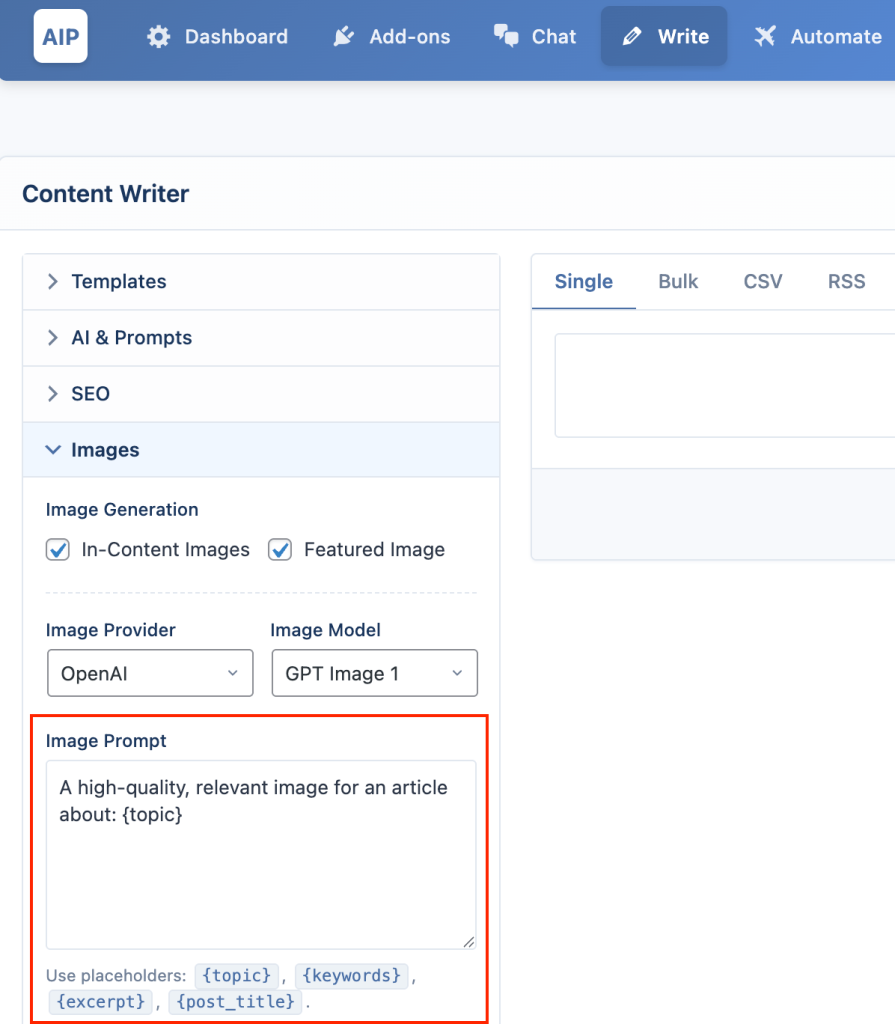
- Image Prompt: 본문 내 이미지를 생성하기 위한 지시문입니다.
{topic},{keywords}플레이스홀더 사용 가능. - Featured Image Prompt: 대표 이미지를 위한 별도 지시문입니다. 비워두면 기본 Image Prompt가 사용됩니다.
4. 이미지 설정 (Image Settings)
이미지 삽입 관련 다양한 구성 옵션이 제공됩니다:
- Number of Images: 본문에 삽입할 이미지 개수
- Placement: 이미지 삽입 위치 (예: 첫 번째 H2 제목 이후, 3문단마다 등)
- Size: WordPress 이미지 크기 지정 (Thumbnail, Medium, Large, Full)
- Alignment: 이미지 정렬 방식 (None, Left, Center, Right)
6. 컨텍스트 (Context)
Context (Vector Store) 기능은 콘텐츠 생성 시 AI가 여러분의 웹사이트에서 제공된 특정 정보를 참조하도록 허용합니다. 이는 제품, 서비스 또는 특수 주제에 대한 AI 훈련을 반영한 맞춤형 콘텐츠를 생성할 때 매우 유용합니다.
구성 설정 (Configuration)
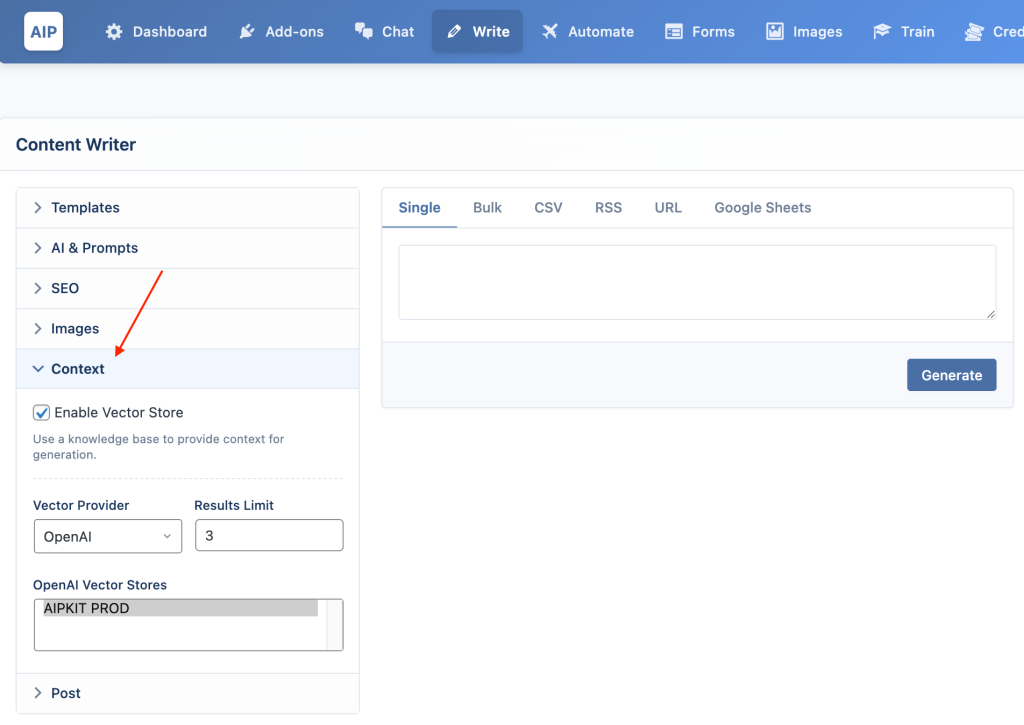
지식 기반을 콘텐츠 생성에 활용하려면, **Context 아코디언(접이식 섹션)**에서 해당 기능을 활성화해야 합니다.
- Vector Store 활성화 (Enable Vector Store)
- 현재 작성 작업에 컨텍스트 기능을 적용하려면 해당 체크박스를 선택합니다.
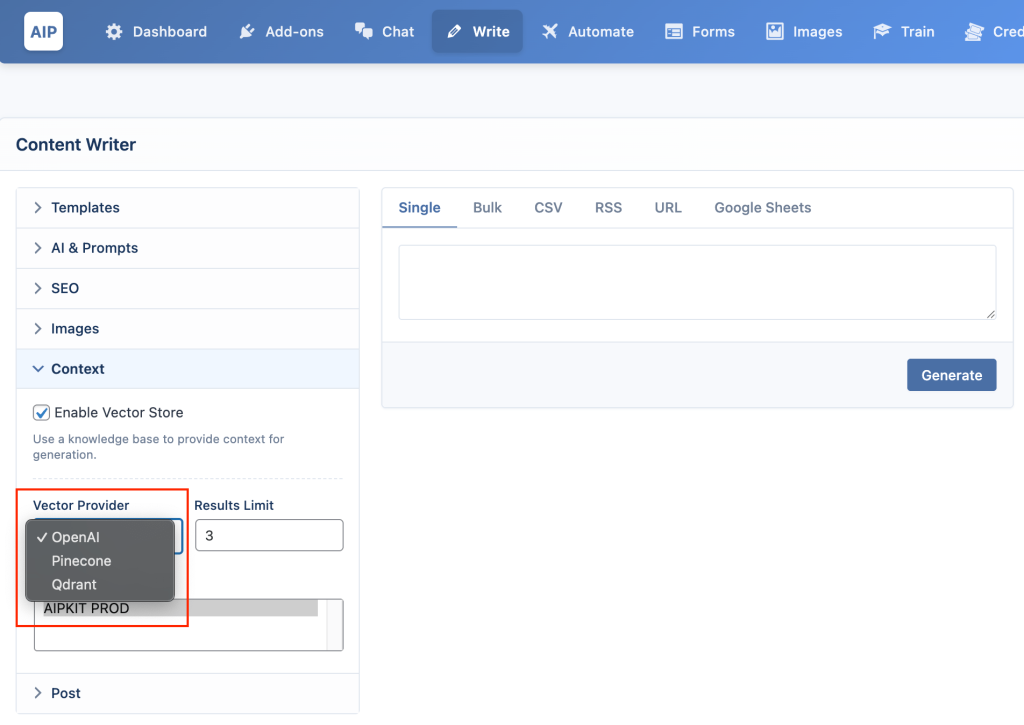
- 벡터 제공업체 선택 (Vector Provider)
- 콘텐츠 생성을 참조할 지식 기반이 저장된 서비스를 선택합니다. 선택 가능한 제공업체는 OpenAI, Pinecone, Qdrant입니다.
- 저장소 / 인덱스 / 컬렉션 지정 (Store / Index / Collection)
- OpenAI: 하나 이상의 Vector Store 선택이 가능합니다.
- Pinecone: 특정 Index를 선택합니다.
- Qdrant: 특정 Collection을 선택합니다.
- 임베딩 제공업체 & 모델 (Embedding Provider & Model)
- Pinecone 또는 Qdrant를 사용할 경우, Train(학습) 모듈에서 사용했던 것과 동일한 임베딩 제공업체 및 모델을 선택해야 합니다.
- 지원되는 제공업체는 OpenAI, Google, Azure입니다.
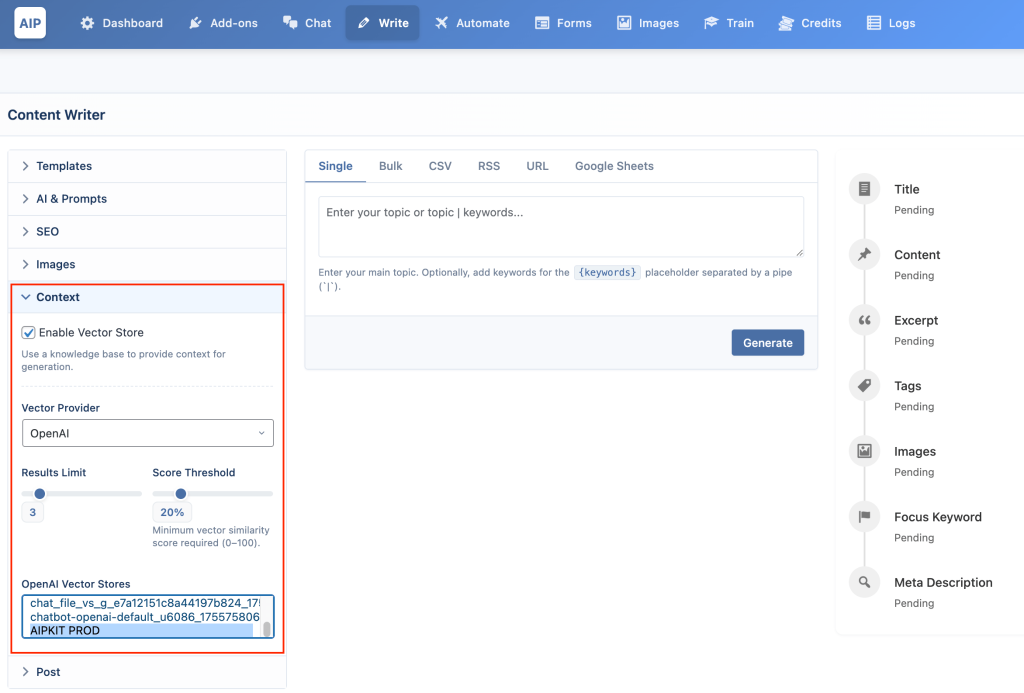
- 결과 수 제한 (Results Limit)
- AI가 참고할 지식 기반 문서의 최대 개수를 설정합니다.
- 점수 임계값 (Score Threshold)
7. 게시물 설정 (Post Settings)
생성된 콘텐츠가 WordPress 사이트에 어떻게 저장되고 게시될지를 제어하는 핵심 설정입니다.
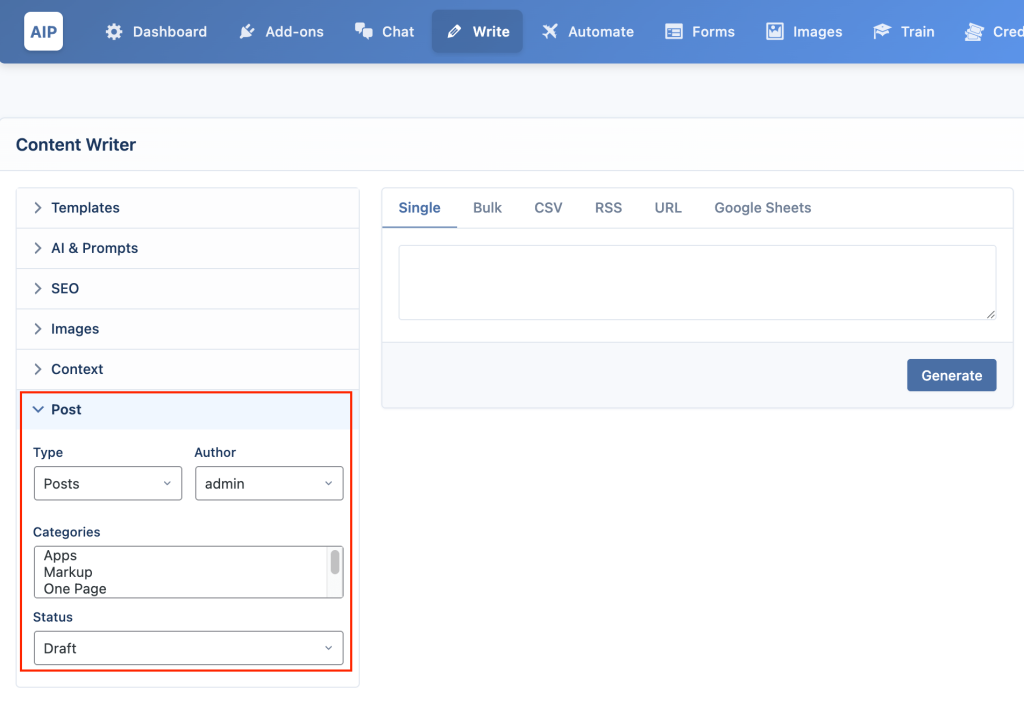
1. 게시물 속성 (Post Attributes)
- Type (유형): 생성된 콘텐츠를
게시물(Post),페이지(Page), 또는 사이트에서 지원하는 기타 공개 커스텀 포스트 타입으로 저장할지 선택합니다. - Author (작성자): 해당 게시물의 작성자로 지정할 WordPress 사용자를 선택합니다.
- Categories (카테고리): 하나 이상의 카테고리를 할당할 수 있습니다. 이 옵션은 해당 포스트 타입이 카테고리 기능을 지원할 경우에만 활성화됩니다.
2. 상태 및 게시 일정 (Status & Publishing Schedule)
이 설정은 게시물의 공개 범위와 게시 시점을 결정합니다.
- Status (상태):
- Draft: 초안 상태로 저장되어 나중에 검토할 수 있습니다.
- Publish: 즉시 게시하거나, 미래의 특정 날짜에 게시될 수 있도록 예약합니다.
- Pending Review: ‘검토 대기(Pending Review)’ 상태로 저장됩니다.
- Private: 비공개 게시물로 저장되며, 적절한 권한이 있는 로그인 사용자만 접근 가능합니다.
- Publishing Schedule (게시 일정):
Publish상태를 선택한 경우, 다음과 같은 스케줄 방식 중 선택할 수 있습니다:- Publish Immediately (즉시 게시): 기본 설정이며, 저장하는 즉시 게시물이 게시됩니다.
- Smart Schedule (스마트 스케줄): Bulk, CSV 등 태스크 기반 모드에서 사용 가능합니다. 다수의 게시물을 자동으로 간격을 두고 차례로 게시하도록 설정합니다. 예: “시작 날짜/시간” 및 “간격”을 설정해 게시물이 예: 2시간마다 한 개씩 게시되도록 구성할 수 있습니다.
- Use Dates from Input (입력 출처의 날짜 사용): 이 역시 태스크 기반 모드에서 사용하며, 리스트, CSV 파일, Google Sheets 등의 입력 데이터에 포함된 개별 게시물의 날짜와 시간을 그대로 적용하여 정확한 일정에 따라 게시할 수 있도록 합니다.
- Manual Schedule (수동 일정 지정): 단일 문서 생성 시 사용자가 직접 미래의 날짜와 시간을 지정해 예약 게시할 수 있습니다.